win11搜索界面卡死无法打字怎么办?windows开始菜单响应缓慢修复教程
win11搜索界面偶尔卡死且无法交互,通常是因为SearchHost.exe进程、开始菜单外壳组件或索引服务出现临时性挂起。这种情况在26300-7760等预览版本及部分旧版本中较为常见,导致用户在打开开始菜单时弹出空白或卡顿的窗口。
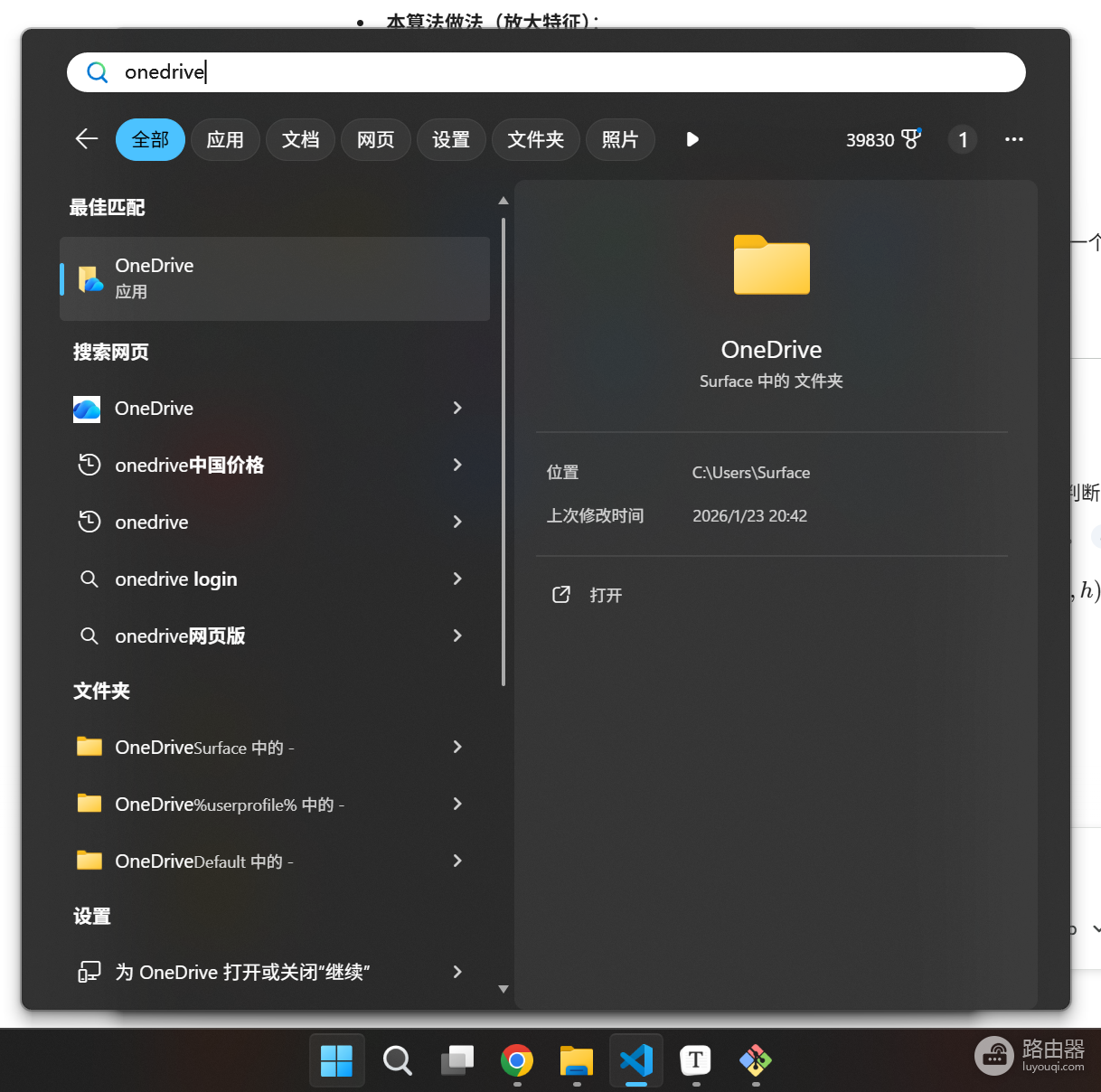
通过强制重启关键系统服务并重构搜索索引组件,可以有效恢复系统的响应速度与交互功能。
一、 重启系统核心搜索进程
如果搜索框无法输入文字,最快的方式是强制结束掉已经卡死的后台进程,让windows自动触发自愈机制重新加载。
打开任务管理器:按下Ctrl + Shift + Esc组合键。
定位详细信息:切换到“详细信息”选项卡。
结束挂起进程:依次找到以下三个程序,右键点击并选择“结束任务”:
SearchHost.exe
StartMenuExperienceHost.exe
ShellExperienceHost.exe
这些进程负责处理UI交互和搜索功能,直接结束它们并不会导致数据丢失,系统会在你再次点击搜索框时立即自动拉起这些进程,从而解决由于内存堆栈异常导致的假死现象。
二、 使用终端命令重置搜索组件
如果简单的重启进程无效,说明搜索组件的注册信息可能存在异常。通过powershell重新部署搜索应用包是深度修复的核心手段。
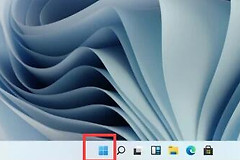
1、右键点击“开始”按钮,选择“终端(管理员)”或“PowerShell(管理员)”。
2、在弹出的窗口中复制并粘贴以下指令,按下回车执行:
Get-AppXPackage -AllUsers -Name Microsoft.Windows.Search | Foreach {Add-AppxPackage -DisableDevelopmentMode -Register "$($_.InstallLocation)\AppXManifest.xml"}3、等待命令运行完毕后,建议重启计算机以使更改生效。
三、 重建windows搜索索引
当索引库文件损坏或记录过多时,搜索界面在匹配结果时会消耗大量CPU资源导致界面无响应。
1、按下Win + R键,输入control并按回车进入控制面板。
2、在搜索框中输入“索引选项”并打开。
3、点击下方的“高级”按钮。
4、在“索引设置”页签中,找到“重建”按钮并确认。
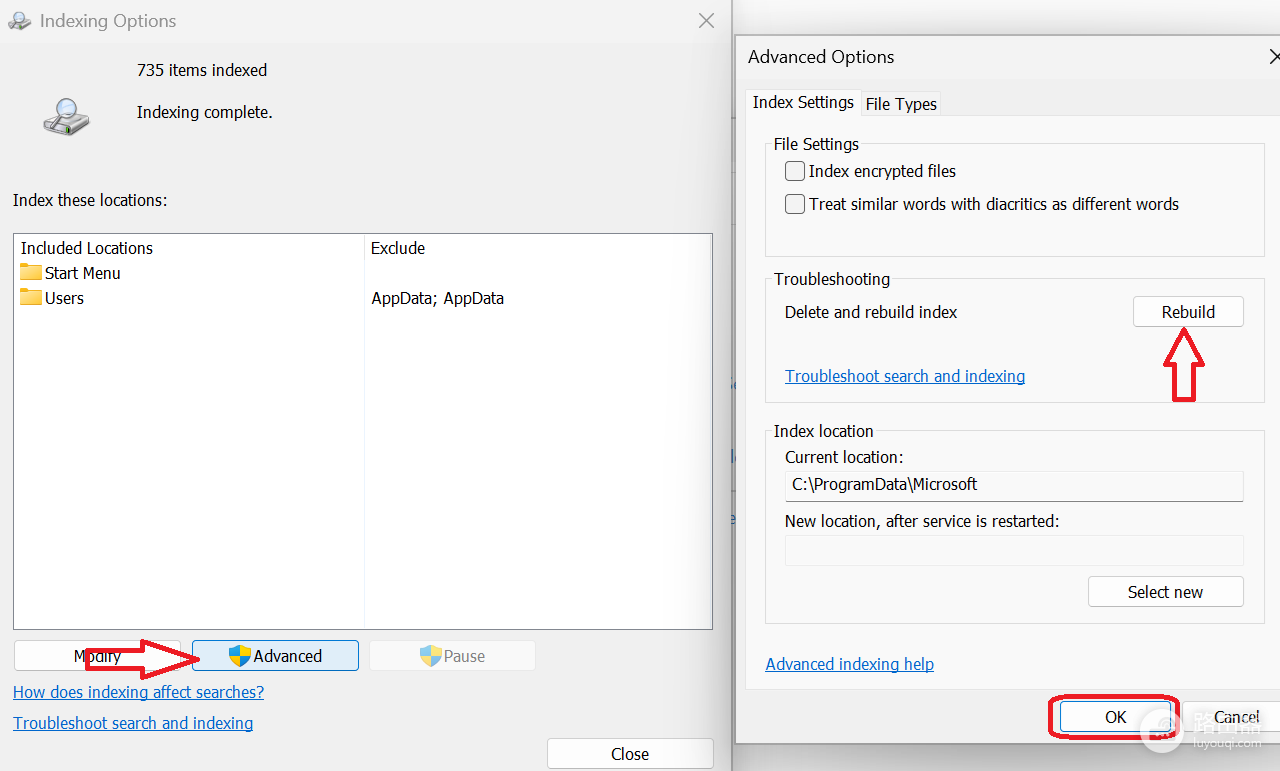
重建索引是一个彻底清除旧数据并重新扫描文件的过程。执行此操作后,短时间内搜索结果可能不完整,且系统资源占用会略微升高,建议在电脑闲置时操作。
四、 修复系统文件完整性
如果上述方法都无法解决问题,可能是windows核心系统文件出现了数据残留或损坏。
再次以管理员身份打开终端,依次运行以下两条修复指令:
sfc /scannow
Dism /Online /Cleanup-Image /RestoreHealth如果扫描结果显示“已修复损坏的文件”,通常意味着此前的界面卡死是由底层组件丢失引起的。执行完此步骤后,建议检查一下windows更新,确认没有待处理的系统补丁,因为微软经常通过累积更新来修复此类已知的UI性能漏洞。