win11版teams输入文字后无法 @ 某人怎么办?消息框提及功能失效解决方法
在windows版的teams聊天窗口中,很多用户发现先输入一段文字后再输入 @ 符号,联想联系人的名单列表不会正常弹出。这种现象通常出现在win11或win10的桌面客户端中,主要是由于输入法冲突、编辑器状态挂起或不规范的空格处理导致的。通过调整输入策略与重置应用组件可以快速打通联系人提及功能的逻辑链路。

一、 优化输入位置与空格处理
在windows系统下,teams的富文本编辑器对 @ 符号前后的字符非常敏感。如果 @ 前面直接连接着中文字符而没有空格,系统往往无法识别这是一个提及指令。
手动添加前置空格:在输入完文字后,先按一下空格键,再输入 @ 符号,这样可以有效激活后台的联系人检索插件。
回退重写逻辑:如果输入 @ 后没有弹出列表,尝试按Backspace键删除此符号,光标紧跟在一个标准半角空格后重新输入。
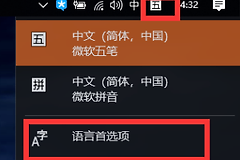
检查输入法状态:中文输入法在全角模式下输入的 @ 符号可能被识别为普通字符。建议切换到英文模式或处于半角输入状态。
二、 清除缓存并重置teams客户端
当teams内部的临时数据残留过多时,会导致消息框的UI渲染组件响应迟缓或失效。重置应用状态是解决此类交互问题的常用手段。
彻底关闭程序:在任务栏右下角右键点击teams图标,选择退出。
定位缓存文件夹:按下win + R键,输入以下路径并回车:
%appdata%\Microsoft\Teams清理数据:删除此文件夹下的所有内容(这不会删除你的聊天记录,只会清除本地缓存文件)。
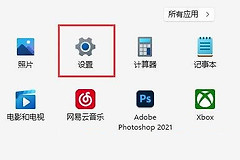
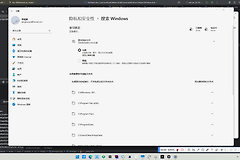
系统级修复:进入windows的“设置”>“应用”>“已安装的应用”,找到Microsoft Teams,点击“高级选项”,先点击“修复”,如果问题依旧则点击“重置”。
三、 更新版本与网页版交叉验证
这个功能的正常运行高度依赖于“新版teams”的架构支持。如果客户端版本过旧,提及功能的触发逻辑可能会与当前的服务器端协议不匹配。
强制检查更新:点击teams顶部的“...”菜单,选择“检查更新”,当前版本运行的是最新版本。
使用网页版测试:如果桌面客户端持续失效,可以登录 teams.microsoft.com 进行操作。如果在网页版中功能正常,说明问题仅存在于本地windows客户端的安装环境中,建议重新安装程序。