Outlook 2013启动崩溃怎么办?Teams会议插件故障解决方法
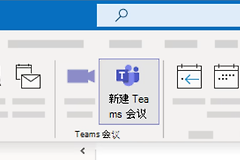
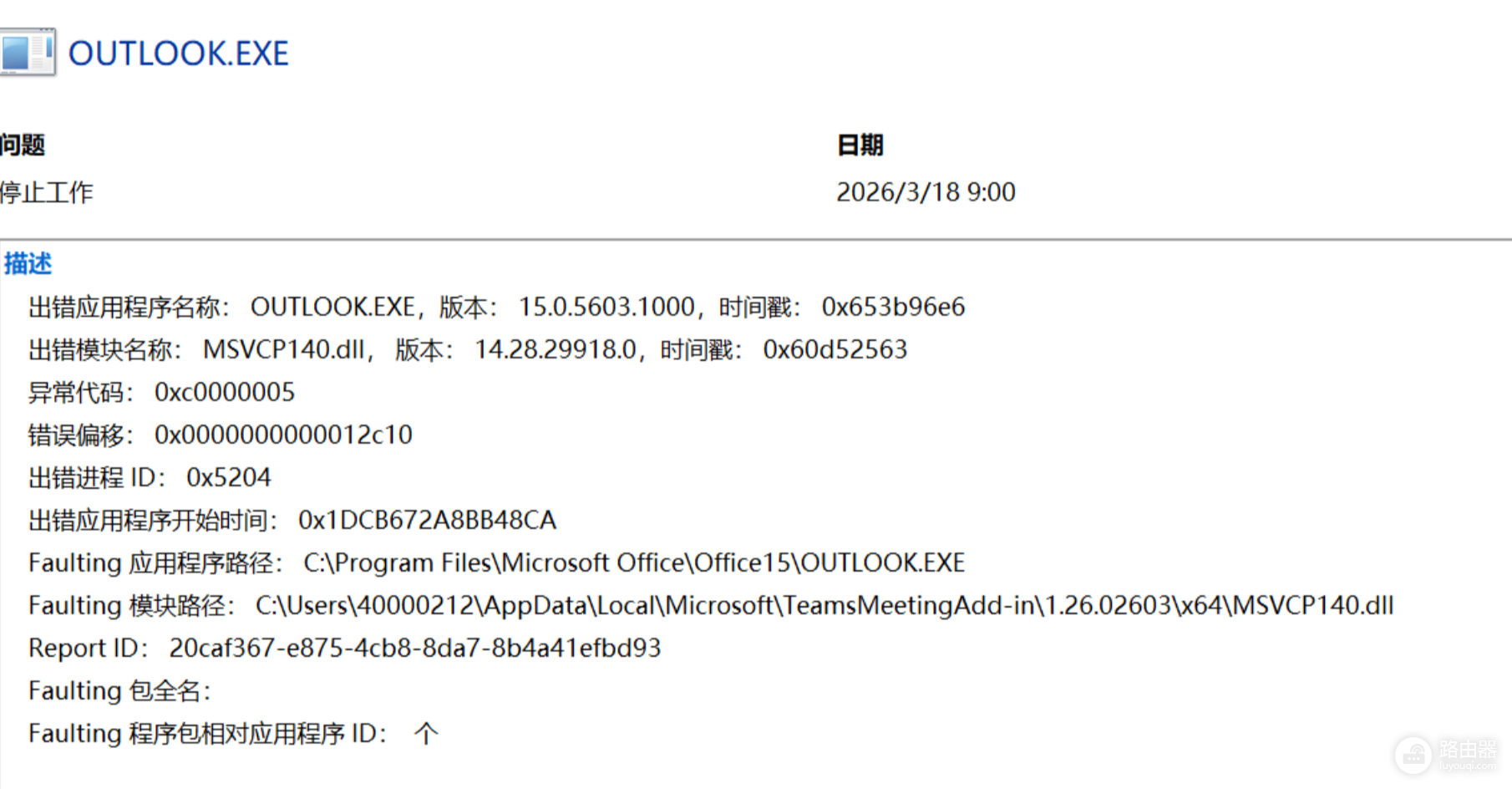
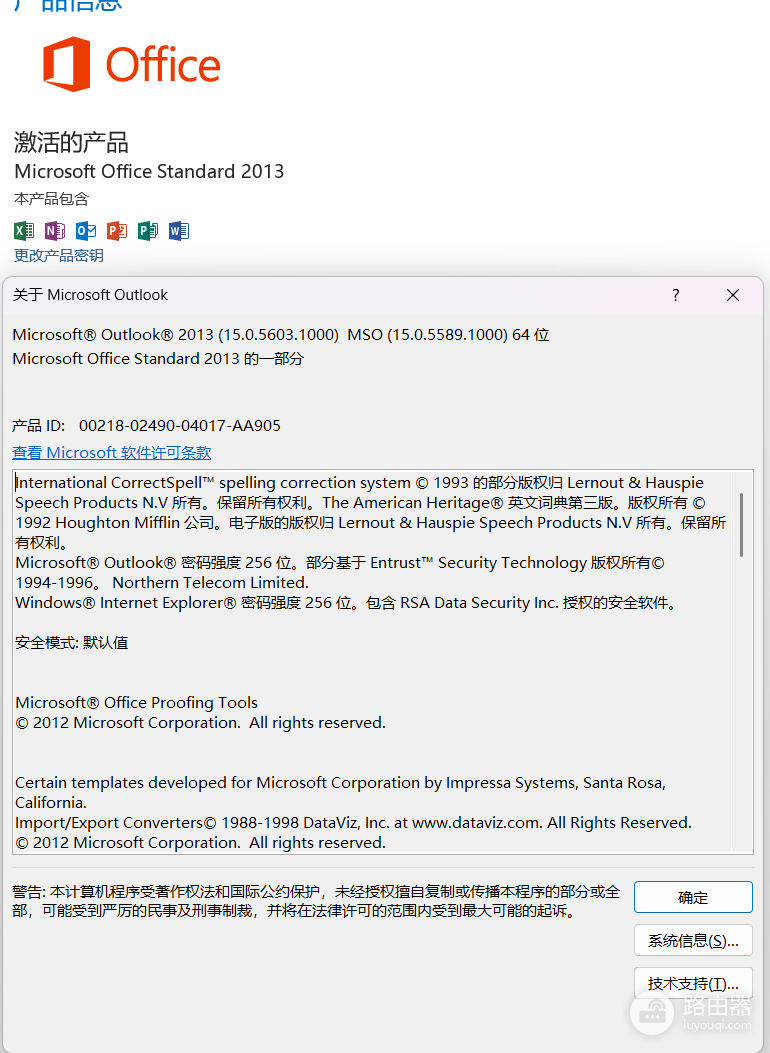
Outlook 2013客户端在启动阶段频繁闪退或提示无法工作,通常是由Microsoft Teams会议插件(Microsoft Teams Meeting Add-in for Microsoft Office)版本冲突触发的进程崩溃。

问题常表现为加载到特定插件时直接挂起,本质上是旧版Office组件与新版Teams独立更新包之间的COM组件调用发生了哈希校验失败。可以参考以下流程执行底层清理,从而修正系统内部的图形堆栈与加载项冲突。
1. 强制禁用Teams加载项注册表项
由于直接卸载插件会被Teams自动回滚安装,需通过修改注册表彻底切断Outlook对该插件的调用。
1、按下Win + R键,输入regedit并回车。
2、定位至路径:HKEY_CURRENT_USER\Software\Microsoft\Office\Outlook\Addins\TeamsAddin.FastConnect。
3、将LoadBehavior的数值数据从3修改为0。
2. 进入Outlook安全模式重置环境
若注册表修改后仍有残留进程干扰,需在命令提示符或运行框中输入outlook /safe启动安全模式。
在此模式下进入“文件”>“选项”>“加载项”,手动取消勾选所有COM加载项,尤其是与Teams相关的同步项。
3. 应用微软官方补丁与修复
针对2026年3月后出现的经典Outlook崩溃事件(参考编号EX1254044),微软已确认这是由于Teams会议插件的逻辑回归导致的Bug。在官方推送全量热修复包之前,企业用户应优先通过组策略(GPO)阻断特定DLL文件的加载。
此类故障多发于混合版本Office环境,主要诱因是Teams的静默更新导致其加载项所需的运行库超出了Outlook 2013的寻址范围。
手动清理C:\Users\用户名\AppData\Local\Microsoft\TeamsMeetingAddin文件夹下的旧版残留,可有效防止因权限偏移引起的二次崩溃。
在执行上述操作前备份Outlook的PST/OST数据文件,以规避因环境重构导致的配置丢失风险。