微软拼音Shift无法切换中英文怎么办?输入法热键失效解决方法
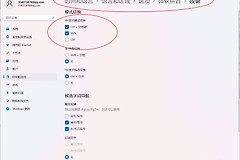
在Windows 10或Windows 11中使用微软拼音输入法时,即使在设置中勾选了“Shift”作为中英文切换键,有时也会出现只有 Ctrl + Space 有效而 Shift 无反应的情况。这种现象通常不是硬件故障,而是因为系统辅助功能(如粘滞键)冲突,或者是输入法配置文件的注册表项在更新后出现了逻辑错误。通过重置键盘热键状态与重新挂载输入法组件,可以有效找回丢失的快捷键功能。
1. 检查并关闭“粘滞键”干扰
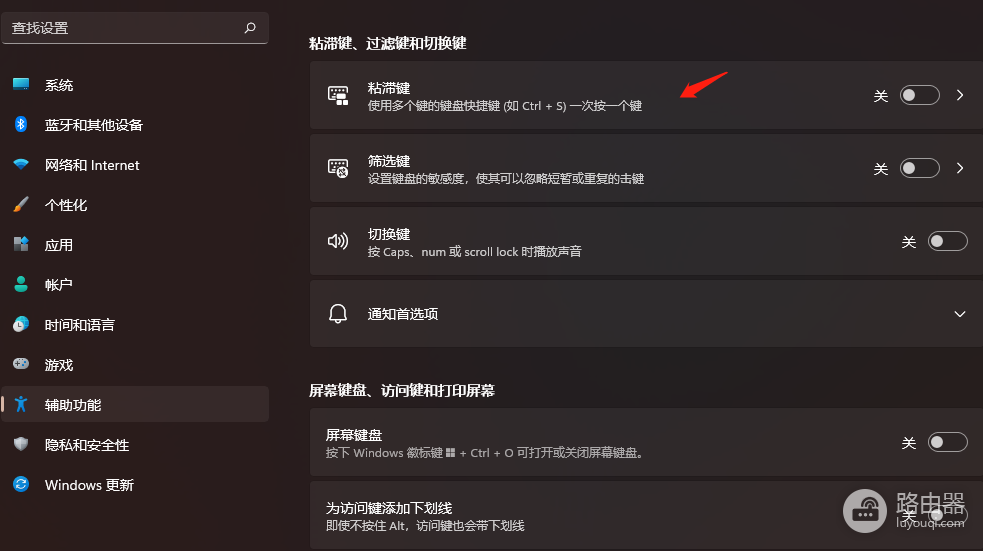
如果系统开启了粘滞键功能,键盘会改变对修饰键(Shift、Ctrl、Alt)的响应逻辑,导致单击Shift无法触发输入法切换。
1、按下任务栏的“开始”图标,选择设置。
2、进入辅助功能>键盘选项。
3、找到粘滞键开关,使其处于关闭状态。
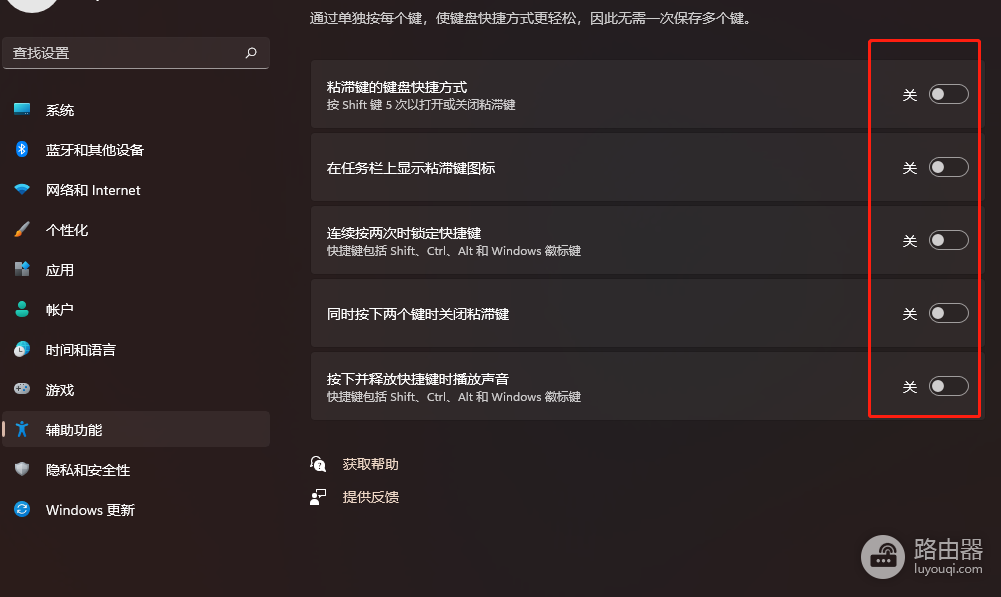
建议点击进入“粘滞键”设置页面,取消勾选“允许使用快捷键启动粘滞键”。这可以防止在快速打字时因连续按下5次Shift而误触发该功能。
2. 重新挂载微软拼音输入法
当输入法的语言包出现加载异常时,重装语言包往往不如直接“删除并重建”键盘布局有效。这个操作会强制系统刷新该输入法的全部初始化参数。
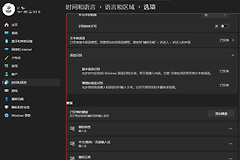
1、依次进入设置>时间和语言>语言和区域。
2、在“中文(简体,中国)”右侧点击三个点,选择语言选项。
3、在下方的“键盘”列表中,找到微软拼音。
4、点击删除(如果只有一个输入法无法删除,请先点击“添加键盘”随便加一个,然后再删除微软拼音)。
5、删除完成后,重新点击添加键盘,并选回微软拼音。
重新添加后,输入法会自动恢复默认的热键映射。此时再次尝试按下Shift,观察状态栏的“中/英”图标是否正常切换。
3. 启用兼容性模式
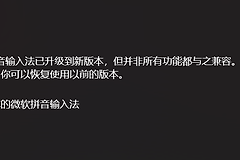
部分旧版软件或特定游戏环境可能会拦截新版微软拼音的输入指令。如果上述方法无效,可以尝试开启兼容性开关。
1、在任务栏中英文状态图标上点击右键,选择设置。
2、点击常规,拉到页面最底部。
3、找到“兼容性”选项,将使用以前版本的微软拼音输入法开关打开。
开启此选项后,输入法将回滚到更稳定的内核模式。如果Shift键在开启后恢复正常,说明该问题是由新版输入法的底层框架与当前某个运行中的程序冲突导致的。