edge编辑并重新发送显示空白页怎么办?开发者工具失效修复教程
更新时间:2026-04-08 17:16
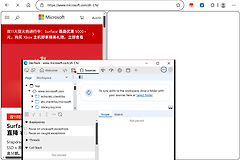
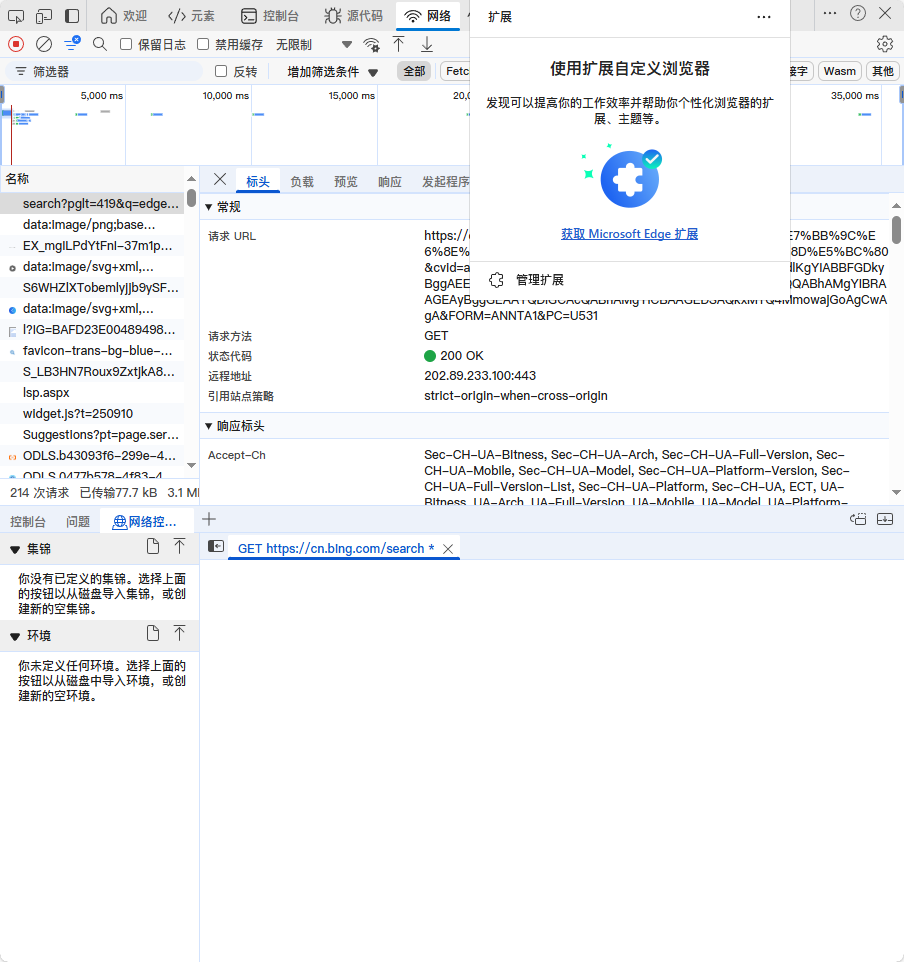
edge浏览器的开发者工具在执行“编辑并重新发送”指令时,经常会遇到网络控制台面板完全空白,无法显示修改请求界面的情况。这个问题通常与特定版本的浏览器组件挂起有关,会导致用户在调试接口或修改数据包时失去响应。通过使用外部专业调试工具替代受损的内置组件,可以快速打通数据调试链路。
1. 使用Postman替代受损的网络控制台
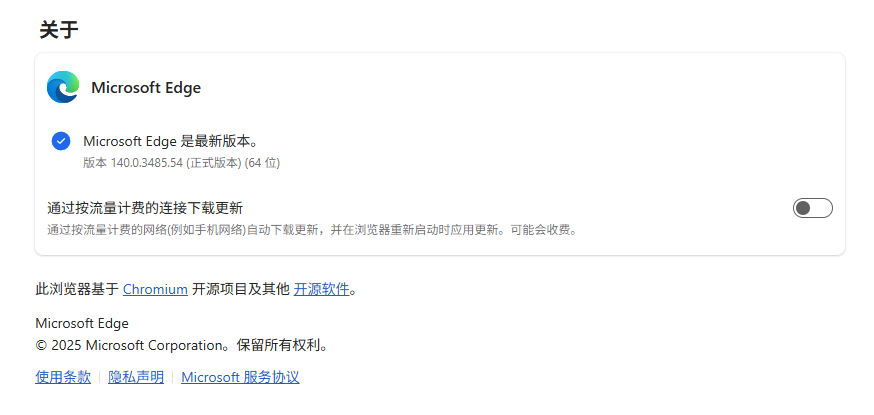
由于此现象属于windows版edge的已知程序缺陷,在官方发布更新补丁修复组件前,利用Postman的导入功能是最稳定的对策。
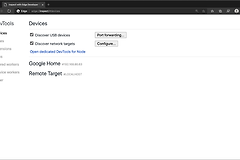
获取原始请求数据:在edge浏览器中按下F12打开开发者工具,切换到“网络(Network)”标签页,找到那个需要编辑的请求。
复制为cURL格式:右键点击该请求条目,选择“复制(Copy)”,接着选择“复制为cURL (bash)”。这一步会将请求的所有头信息、Cookie和参数完整导出。
导入调试工具:打开Postman程序,点击左上角的“Import”按钮,切换到“Raw Text”选项卡。
执行修改与发送:将刚才复制的文本粘贴进去并点击导入。此时你可以在Postman中自由修改URL参数或Body内容,点击“Send”即可完成发送。
此操作规避了浏览器内置Network Console模块失效的问题,由于Postman独立于浏览器内核运行,不会受到此错误代码或界面空白的干扰。
2. 提交反馈并等待系统组件修复
如果你的工作流程强依赖于edge原生工具,建议通过官方渠道反馈,以便加速修复补丁的推送。
使用快捷键反馈:在浏览器窗口激活状态下,按下 Alt+Shift+I 组合键,调出反馈界面,建议勾选包含当前Console面板的截图。
检查windows版本更新:进入系统的设置中心,检查windows update是否有针对win10或win11的可选更新,这类开发者工具的故障通常会集成在浏览器的小版本迭代中解决。