edge无法恢复上次关闭标签页怎么办?浏览器历史记录失效修复方法
更新时间:2026-03-30 17:16
edge浏览器原本会自动记录关闭前正在使用的网页,但在某些版本更新后,这个功能可能会失效,导致开机后只能打开数天前的旧网页。这种现象通常是因为edge的用户配置文件读取错误或同步机制挂起,导致浏览器无法实时更新本地的Session记录。通过重置浏览器核心组件或清理损坏的本地缓存文件夹可以有效恢复标签页的记忆功能。
1. 使用内置重置功能恢复设置
如果edge的配置项出现冲突,最快的方式是利用浏览器自带的重置工具,将启动逻辑恢复到初始状态。
打开浏览器设置:在edge右上角点击“...”图标,选择“设置”。
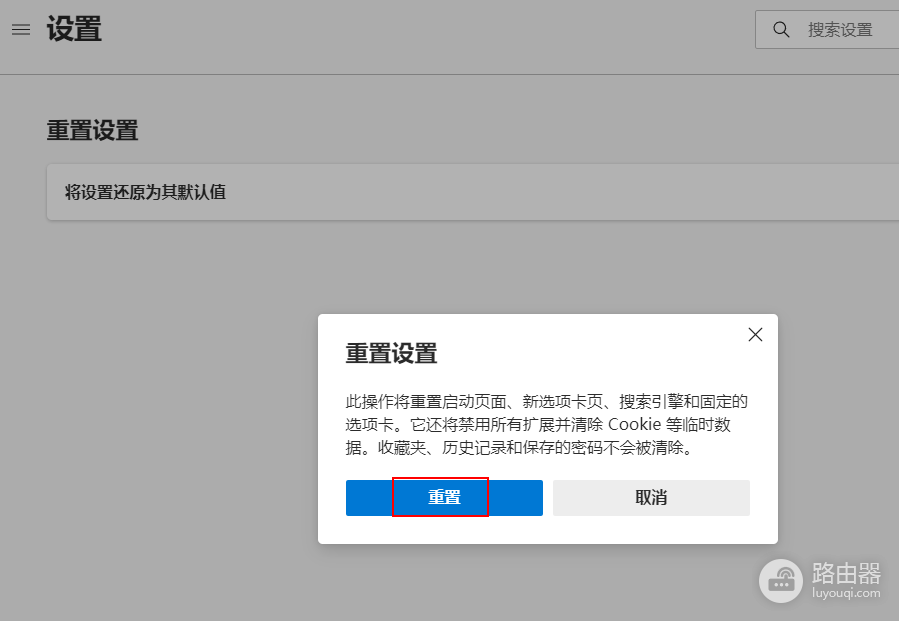
定位重置选项:点击左侧导航栏中的“重置设置”,选择“将设置还原为其默认值”。
确认执行:在弹出的对话框中点击“重置”。这个操作会清除临时数据并禁用扩展,但不会删除你的收藏夹和密码。
2. 清理本地User Data缓存数据
当内置重置无法生效时,说明本地的User Data文件夹内存在无法自动覆盖的损坏文件,必须手动清理以强制浏览器重新生成干净的配置环境。
彻底关闭浏览器进程:按下Ctrl + Shift + Esc打开任务管理器,确认没有edge相关的进程在后台运行。
进入路径:同时按下win + R键,在运行框中输入以下路径并回车:
%localappdata%\Microsoft\Edge删除配置文件:在打开的文件夹中找到名为User Data的文件夹,将其删除。
删除此文件夹后,edge会像刚安装时一样纯净。如果你之前开启了windows账号同步,重新登录后收藏夹和插件会自动同步回来,但之前的未保存标签页记录将彻底清空,此后的新记录将恢复正常。
3. 检查启动时设置项
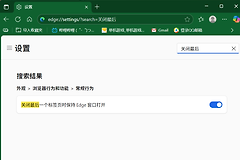
如果清理后依然无法恢复,edge的启动逻辑也没有被修改。进入设置中的“开始、主页和新建标签页”选项卡,检查“edge启动时”这一栏是否勾选了“从上一次会话中的选项卡继续”。如果勾选的是“打开新建标签页”,浏览器则永远不会记录上次关闭时的内容。