HID Keyboard Device驱动报错怎么办?Windows更新后键盘失效修复
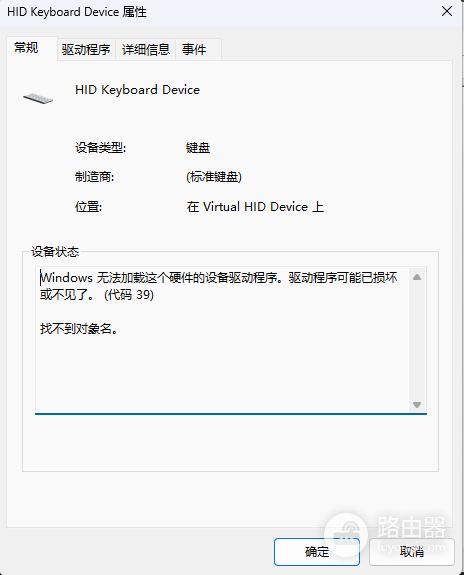
当Windows更新后出现HID Keyboard Device驱动图标黄色感叹号且键盘无法使用时,通常是因为系统补丁覆盖了原有的标准HID驱动,或者注册表中的设备类过滤器(UpperFilters)配置发生了冲突。
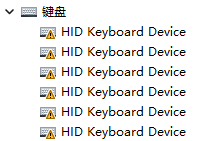
这种硬件与系统版本不兼容的现象,可通过回滚驱动或重置注册表项通常可以解决。
方法1:手动更新标准HID兼容驱动
如果简单的卸载重启无效,强制指定系统自带的通用驱动往往能解决报错。
1、右键点击“此电脑”选择“管理”,进入“设备管理器”。
2、找到带有感叹号的HID Keyboard Device,右键选择“更新驱动程序”。
3、点击“浏览我的电脑以查找驱动程序”,再选择“让我从计算机上的可用驱动程序列表中选取”。
4、取消勾选“显示兼容硬件”,在型号列表中重新选择HID Keyboard Device,点击下一步安装。
方法2:修正注册表过滤器冲突
部分安全软件或驱动更新程序会在注册表中留下错误的“过滤器”标记,导致系统虽然识别硬件却无法加载驱动。
1、按下 Win + R 键,输入 regedit 并回车。
2、定位到以下路径:
HKEY_LOCAL_MACHINE\SYSTEM\CurrentControlSet\Control\Class\{4d36e96b-e325-11ce-bfc1-08002be10318}3、在右侧窗格中找到UpperFilters项。
4、检查其数据是否仅为 kbdclass。如果是其他内容,双击修改为 kbdclass;如果该项丢失,需手动新建一个名为 UpperFilters 的多字符串值(Multi-String Value),并赋值为 kbdclass。
修改注册表属于高风险操作,建议在改动前右键点击该文件夹选择“导出”备份。如果在修改后重启电脑依然无效,可能是因为某些第三方键盘管理软件强制修改了该键值。
方法3:回滚或卸载最近的系统更新
如果上述方法都不能恢复键盘响应,直接移除导致冲突的补丁是恢复系统响应最直接的手段。
1、打开“设置”->“Windows更新”->“更新历史记录”->“卸载更新”。
2、根据日期找到键盘失效当天安装的质量更新(KB开头的补丁),点击“卸载”。
3、卸载完成后请重启电脑,并暂时在更新设置中开启“暂停更新”,防止系统再次自动安装该冲突补丁。
如果此问题出现在笔记本电脑上,建议前往品牌官网下载对应型号的“热键驱动”或“芯片组驱动”,因为部分集成键盘需要特定的系统组件支持才能在更新后的环境中正常工作。