windows自动更新网卡驱动导致掉线怎么办?禁用特定驱动更新教程
更新时间:2026-04-13 11:24
windows自动更新驱动程序有时会强制覆盖用户手动安装的稳定版本,导致网卡在游戏或高负载场景下频繁掉线。这种“自动更替”通常是因为系统判定新版驱动具有更高优先级,即便在特定硬件架构上并不稳定。通过修改设备安装设置或调整组策略,可以有效锁定当前的旧版稳定驱动。
一、 更改设备安装设置(全局生效)
这是最简单的方法,可以阻止windows自动从云端获取任何设备的第三方图标或驱动包。
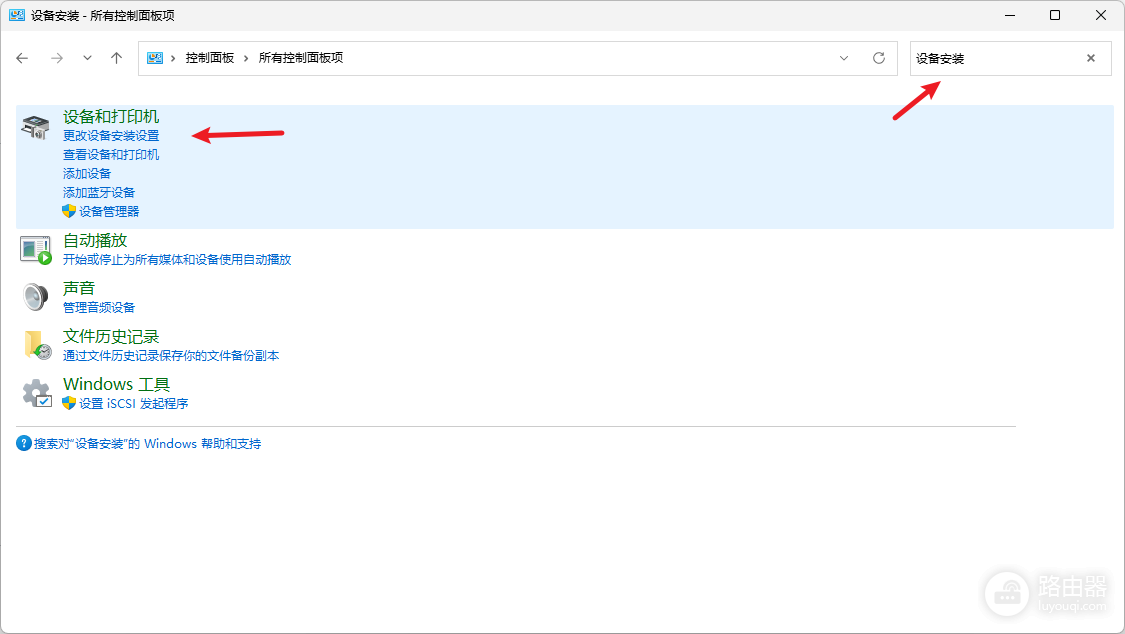
1、点击任务栏搜索框,输入“控制面板”并打开。
2、在搜索框内输入“设备安装设置”,点击出现的“更改设备安装设置”。
3、在弹出的对话框中,将选项切换为“否(你的设备可能无法正常运行)”。
4、点击“保存更改”并退出。
二、 通过设备管理器回滚稳定版本
如果在应用上述设置前驱动已被覆盖,执行回滚操作是恢复系统响应最妥善的方法。
1、回滚动作:按下 Win + X 打开设备管理器,定位到“网络适配器”,右键点击对应的网卡设备选择“属性”。
2、锁定版本:在“驱动程序”选项卡下点击“回滚驱动程序”。如果这个按钮可以点击,windows会卸载新版并恢复之前记录的旧版驱动,并在此后的短时间内不再尝试更新此设备。
三、 使用组策略永久锁定特定设备(推荐)
对于专业版win10或win11用户,通过硬件ID锁定驱动更新可以实现更精准的拦截。
1、在设备管理器的网卡属性中,切换到“详细信息”,在下拉框选择“硬件ID”,记录下第一行字符串。
2、按下 Win + R 输入 gpedit.msc,进入“计算机配置”>“管理模板”>“系统”>“设备安装”>“设备安装限制”。
3、启用“禁止安装具有下列设备ID的设备”,并将之前记录的ID填入。
这种方法通过重构底层权限策略,可以彻底打通稳定运行的逻辑。注意,开启此限制后,如果未来你想手动升级该网卡驱动,必须先回来将此组策略设为“未配置”,否则任何驱动安装包都会提示权限冲突。