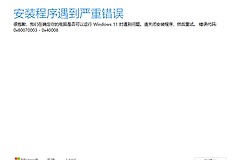
更换主板后pin码失效报错0x800706f4怎么办?windows 11登录组件修复方法
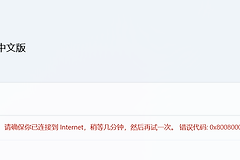
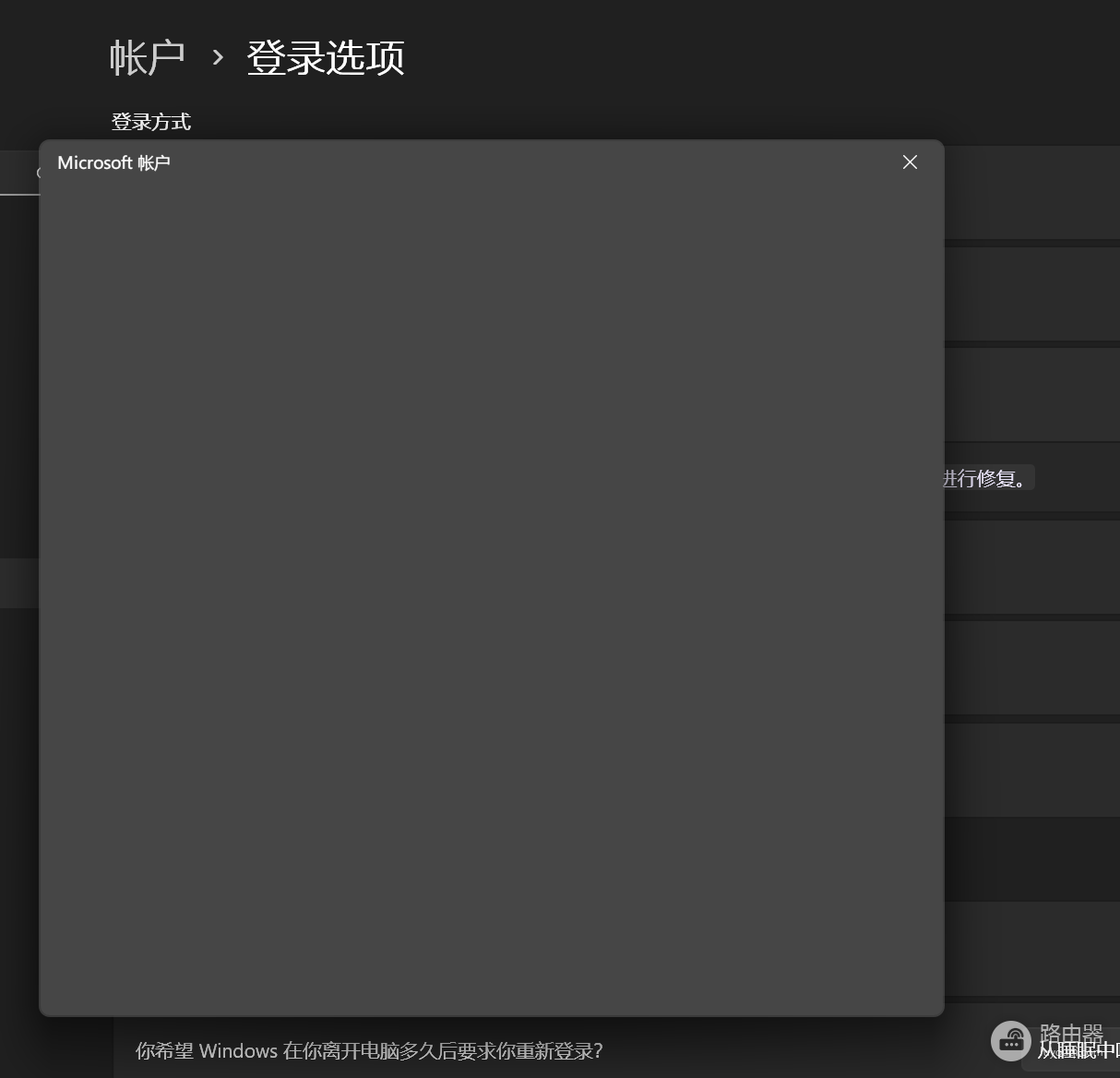
更换电脑主板后,原有的pin码由于安全芯片(TPM)硬件环境改变而失效,此时如果系统无法连接microsoft服务器或在修复时提示0x800706f4错误,通常意味着windows安全中心组件或本地身份认证数据库出现了损坏。执行系统组件的覆盖安装是解决此登录凭据链路断裂最有效的手段。
一、清理本地身份验证文件夹
如果pin码设置界面闪退,可能是本地的Ngc文件夹权限错误。
1、使用管理员账号登录系统,打开资源管理器。
2、依次进入路径:C:\Windows\ServiceProfiles\LocalService\AppData\Local\Microsoft。
3、找到Ngc文件夹,右键选择属性,在“安全”选项卡中获取所有权并将其删除(或重命名为Ngc.old)。
4、删除后重启电脑,再次尝试在设置中添加pin码。
二、使用MediaCreationTool修复安装
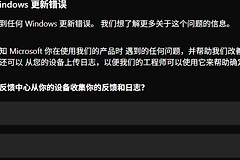
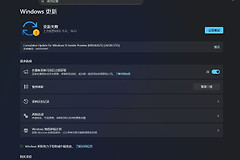
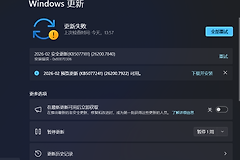
当windows更新报错0x800706f4且无法连接服务器时,说明系统文件完整性已受损。使用官方工具进行“就地升级”可以在保留个人资料的前提下重构windows核心组件。
1、访问microsoft官网下载对应版本的MediaCreationTool(媒体创建工具)。
2、运行程序后选择立即升级这台电脑。
3、在安装界面务必确认已勾选保留个人文件和应用。
4、这种方式会重新写入windows登录模块,解决由于主板更换导致的硬件抽象层(HAL)与安全验证组件的脱节问题。
三、修复网络连接与服务挂起
如果系统提示连接不到服务器,可能是由于网络堆栈或相关服务未能正常启动。
重置网络:在命令提示符(管理员)中输入netsh winsock reset并回车。
检查服务:IPsec Policy Agent和Credential Manager(凭据管理器)服务处于正在运行状态。
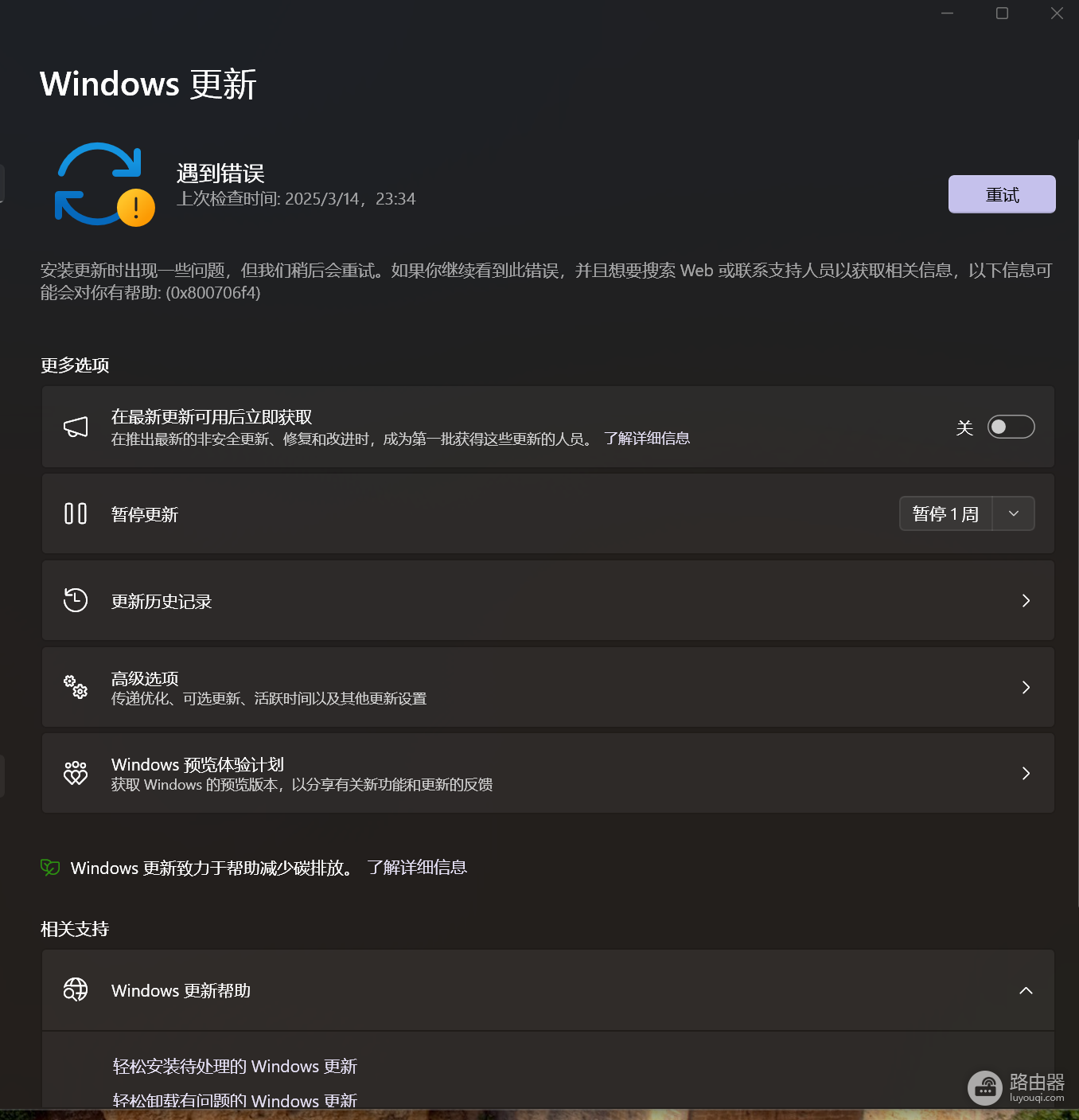
更换主板后,windows会识别到全新的TPM密钥存储区域。如果之前的pin码是绑定在旧主板的硬件加密模块中,系统在尝试读取旧数据时会产生逻辑冲突。执行覆盖安装实际上是强制系统在新硬件上重新初始化安全隔离区,从而绕过0x800706f4这种深层组件调用失败的问题。