联想Y9000P音量调节失效怎么办?windows更新后声音大小不变解决方法
更新时间:2026-04-03 14:46
联想拯救者Y9000P在执行windows更新后,常会出现键盘快捷键F2、F3调节音量无反应,甚至手动拖动系统音量条但实际声音大小没有任何变化的现象。这种故障通常是因为系统更新强制推送了不兼容的声卡驱动版本,导致音频端点控制失效。
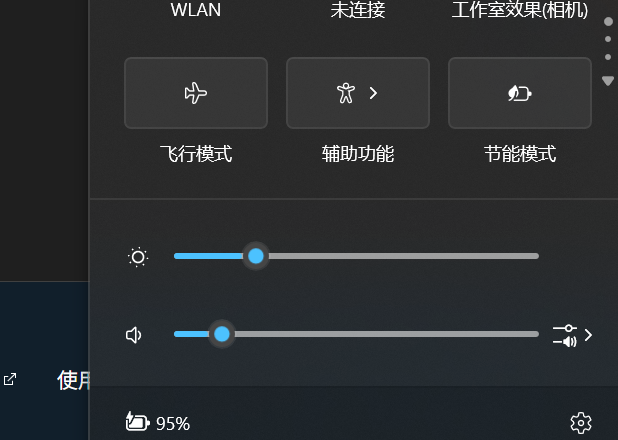
通过强制卸载冲突驱动并触发系统自动重装可以有效打通控制链路。
1. 运行音频组件故障排除
如果是因为服务组件挂起导致的音量条卡死,系统内置的排查工具可以自动修复权限与服务状态。
1、依次打开开始 > 设置 > 系统 > 疑难解答 > 其他疑难解答。
2、找到音频选项并点击运行。
3、按照屏幕提示完成诊断,如果系统提示“已修复服务状态”,请直接重启电脑尝试调节。
2. 彻底移除并重装声卡驱动
当手动拖动音量条但声音恒定时,说明当前的驱动程序无法与windows音频服务通信,必须执行清洁安装。
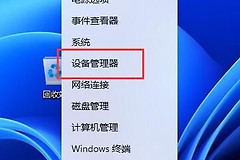
1、右键点击开始图标,选择设备管理器。
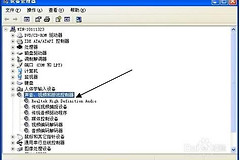
2、展开声音、视频和游戏控制器节点。
3、右键点击Realtek (R) Audio(或其他默认音频驱动),选择卸载设备。
4、在弹出的窗口中,务必勾选尝试删除此设备的驱动程序选项,然后点击卸载。
5、卸载完成后立即重启电脑。
windows在重启过程中会自动扫描硬件并安装最稳定的基础版本驱动,能解决驱动版本冲突带来的失控问题。
3. 重置联想热键服务
针对Y9000P键盘F2、F3失效的问题,除了声卡驱动,还需要检查Lenovo Hotkeys组件。
1、按下 Ctrl + Shift + Esc 打开任务管理器。
2、在进程列表中找到Lenovo Hotkeys或Fn hotkeys and OSD。
3、右键点击选择结束任务,然后在开始菜单中重新搜索并打开应用。
如果是windows更新导致程序被禁用,在设置的“启动应用”中将其恢复为开启状态,让快捷键指令能正确传输给系统音量调节组件。