win11更新后激活失效报错0x80080005怎么办?windows激活服务损坏修复方法
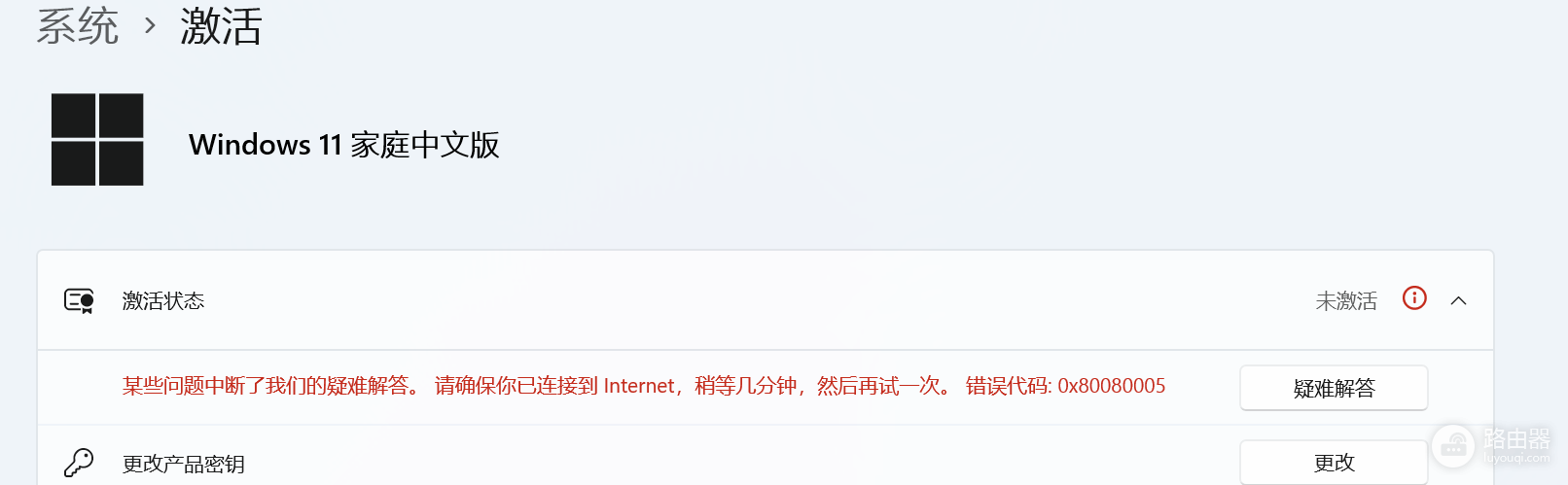
windows系统在完成版本更新后,有时会出现数字许可证无法识别并弹出0x80080005错误代码的情况,通常意味着系统的授权管理服务组件在更新过程中发生了挂起或通信异常。此现象并非代表激活密钥失效,而是因为负责验证授权的后台进程(如sppsvc)因权限冲突或文件受损无法正常读取硬件ID。
1. 检查详细的激活状态
在尝试修复之前,需要明确当前系统识别到的具体授权类型,以判定是密钥丢失还是服务拦截。
1、调用授权查询:按下 Win + S 搜索cmd,选择以管理员身份运行。
2、执行指令:输入以下命令并回车:
slmgr /dlv3、分析结果:在弹出的窗口中观察“授权状态”。如果显示“通知”,说明激活文件存在但服务无法验证;如果显示“找不到产品密钥”,需要重新录入。
2. 重置授权管理服务组件
如果查询显示服务组件异常,可以手动重启并赋予sppsvc服务正确的运行权限来恢复激活。
1、按下 Win + R 键,输入 services.msc 并按回车。
2、在服务列表中找到Software Protection(sppsvc)。
3、如果此服务处于停止状态,尝试点击“启动”;如果启动失败并提示权限不足,通常是更新后的残留配置导致的。
4、运行以下命令提示符指令来强制重置服务状态:
net start sppsvc操作会重新触发系统与微软激活服务器的握手。如果提示服务无法启动,可能是对应的系统文件夹权限发生了错误,执行一次完整的系统组件修复通常能解决问题。
3. 修复受损的系统核心文件
当0x80080005伴随着更新失败出现时,说明windows的基础组件已受损,需要通过部署映像工具进行还原。
1、扫描完整性:在管理员终端中输入 sfc /scannow。
2、修复映像库:如果扫描发现错误但无法修复,继续执行以下指令:
Dism /Online /Cleanup-Image /RestoreHealth修复完成后,建议再次进入“设置”>“系统”>“激活”,点击“疑难解答”。由于更新后的激活问题大多与硬件ID绑定失效有关,系统会自动尝试从你的微软账户中重新找回数字许可并完成静默激活。