C盘空间不足怎么清理?不格式化硬盘扩容C盘教程
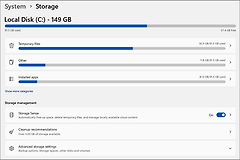
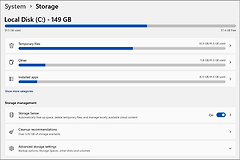
当Windows设置显示C盘应用占用高达几十GB,但在文件夹中却找不到对应大文件时,通常是因为大量空间被隐藏的系统缓存、应用数据(AppData)或虚拟内存页面文件所占据。
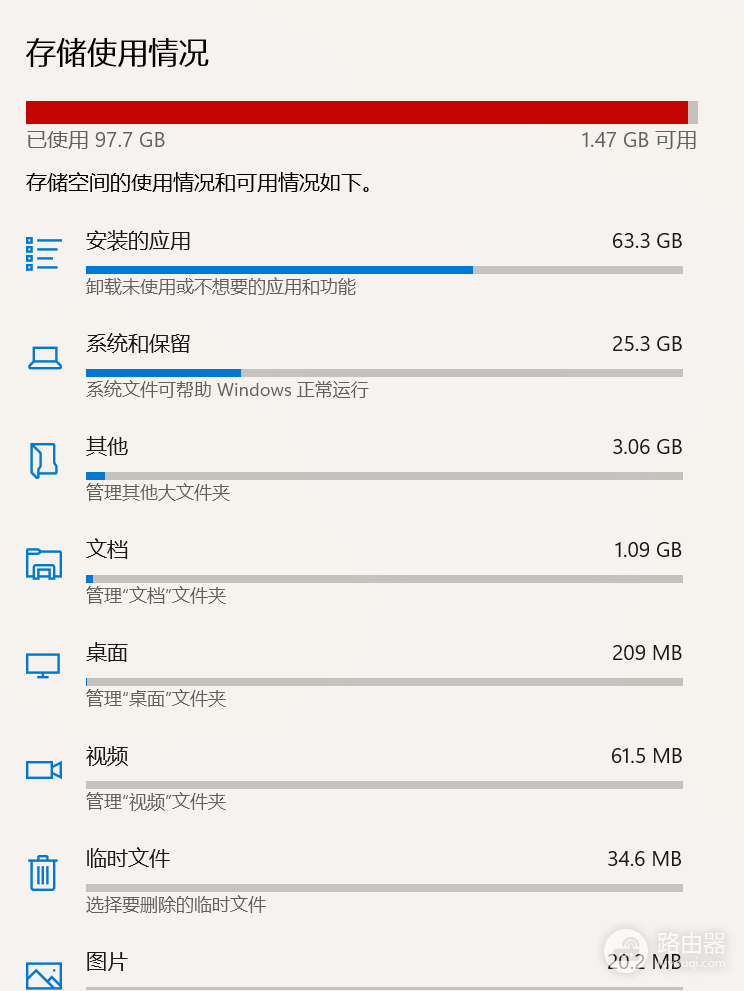
在不初始化硬盘的前提下,可通过可视化工具定位大文件并利用磁盘管理工具重新分配分区。
1. 使用TreeSize定位隐藏的占用
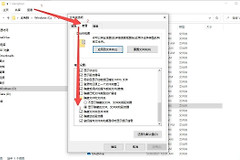
文件资源管理器默认不显示系统保护文件和部分应用缓存,这正是你“找不到文件”的原因。
1、下载工具:从Microsoft Store下载免费的TreeSize Free。
2、管理员运行:右键点击TreeSize图标,选择“以管理员身份运行”。只有这样,软件才能扫描 System Volume Information 等高权限文件夹。
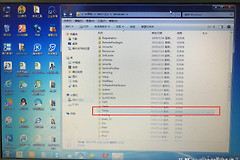
3、分析占用:观察树状图,重点查看 Users\用户名\AppData、Windows\Installer 以及根目录下的 pagefile.sys。如果AppData占用过大,通常是微信、QQ或浏览器的缓存堆积。
2. 不格式化硬盘扩容C盘的条件
如果你想在不删除数据的情况下扩大C盘,必须满足一个物理前提:C盘的右侧必须紧邻一个“未分配空间”。
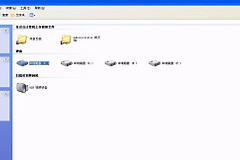
1、右键点击“开始”按钮,选择“磁盘管理”。
2、观察C盘右侧的分区(通常是D盘)。
3、操作步骤:
◆ 如果D盘数据较少,你可以备份D盘文件后,右键点击D盘选择“删除卷”,使其变成“未分配空间”。
◆ 此时右键点击C盘,你会发现“扩展卷”选项由灰色变为可用。
◆ 按照向导将未分配空间合并入C盘。
3. 常见的C盘清理对策
如果无法满足扩容条件,执行以下深度清理动作可以快速释放数GB空间:
1、清理系统更新残留:按下 Win + R,输入 cleanmgr,选择C盘,点击“清理系统文件”。勾选“以前的Windows安装”和“传递优化文件”。
2、迁移大型应用:在“设置 - 应用 - 安装的应用”中,筛选按大小排序。对于支持迁移的应用,点击“移动”将其转至其他分区。
3、调整虚拟内存:如果 pagefile.sys 占用过大,可以在系统高级设置中,将虚拟内存的分页文件位置从C盘更改为数据盘。