windows更新失败报错怎么办?windows update服务组件修复教程
更新时间:2026-04-08 09:48
win10或win11系统在下载补丁时经常出现更新失败的情况,即使尝试过系统文件检查器也可能无法解决。这类现象通常是由于本地更新缓存文件损坏或底层服务组件挂起导致的,此时系统无法通过正常的自检程序完成修复。通过重置更新服务状态并清理分发临时文件夹是解决此类问题的核心手段。
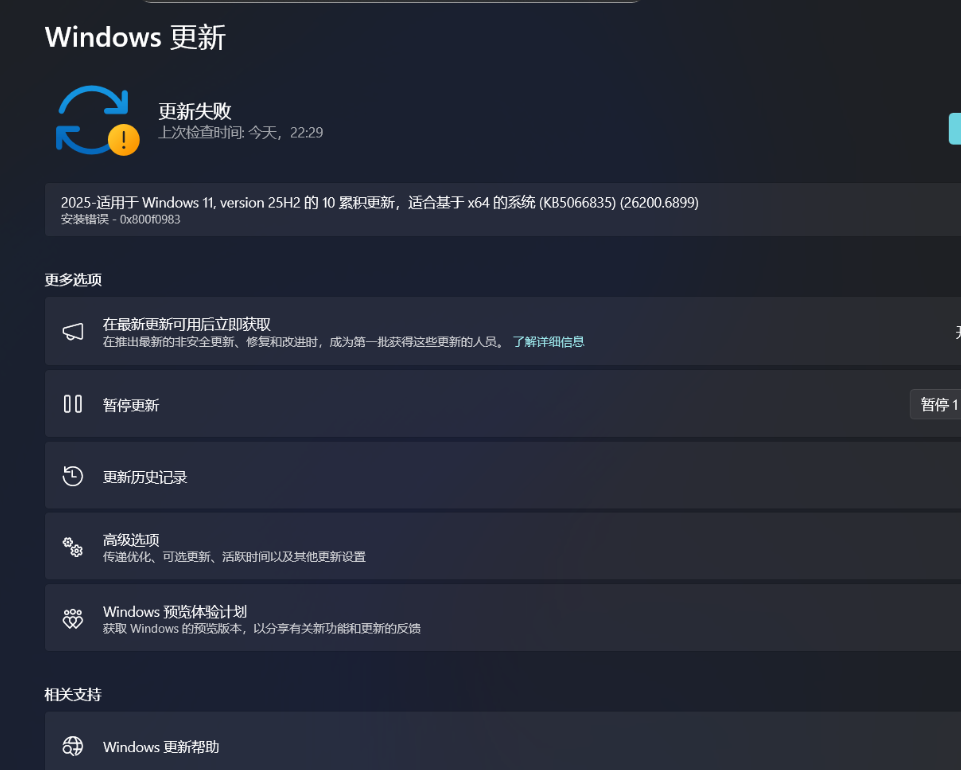
1. 运行系统内置修复程序
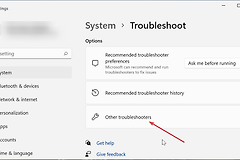
依次点击设置 > 系统 > 疑难解答 > 其他疑难解答,找到windows更新选项并点击运行。这个工具会自动检测服务注册表状态并尝试重启关键组件。
2. 手动清理更新缓存文件
如果内置工具没有效果,手动删除已经损坏的补丁安装包能解决大部分反复报错的问题。请按以下步骤操作:
关闭服务:打开命令提示符(管理员),输入net stop wuauserv 和 net stop bits并回车,停止更新相关服务。
删除文件:进入C:\Windows\SoftwareDistribution文件夹,将里面DataStore 和 Download文件夹下的所有内容全部删除。
重启服务:在黑框框中输入net start wuauserv 和 net start bits重新启动服务。
在这个过程中,如果发现文件夹无法删除,通常是因为某些服务没有彻底停止。此时可以先尝试进入“安全模式”再进行清理,并确认后台程序没有占用这些数据文件。
3. 重置网络堆栈环境
有时候更新失败是因为无法稳定连接到微软的下载服务器,执行网络重置可以打通数据传输链路。
netsh winsock reset
netsh int ip reset
ipconfig /release
ipconfig /renew
ipconfig /flushdns
4. 离线安装补丁包
如果通过上述自动修复依然无法通过验证,可以直接前往微软官方的Update Catalog网站,根据报错的KB编号搜索对应的独立安装包。手动下载并双击运行安装程序,这种方式可以跳过windows update服务组件的检测环节,直接将补丁写入系统。
相关推荐