Xbox Game Bar报错0x82323071怎么办?录制功能失效解决方法
更新时间:2026-03-24 16:37
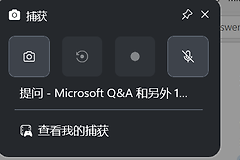
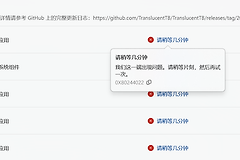
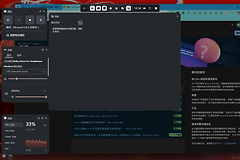
Xbox Game Bar在录制屏幕时弹出错误代码0x82323071,通常意味着系统多媒体组件损坏、显卡驱动程序调用冲突或应用权限配置不当。虽然截图功能可能依然正常,但录制模块由于依赖硬件编码器,在识别不到主力显卡或系统底层框架受损时会直接闪退。通过重构系统镜像文件、强制指定GPU首选项并重置应用商店框架,可以有效修复此组件的调用逻辑。
方法1:手动指定GPU渲染首选项
当电脑拥有核显和独显双显卡时,Xbox Game Bar可能会因为调用了不具备编码能力的显示接口而报错。
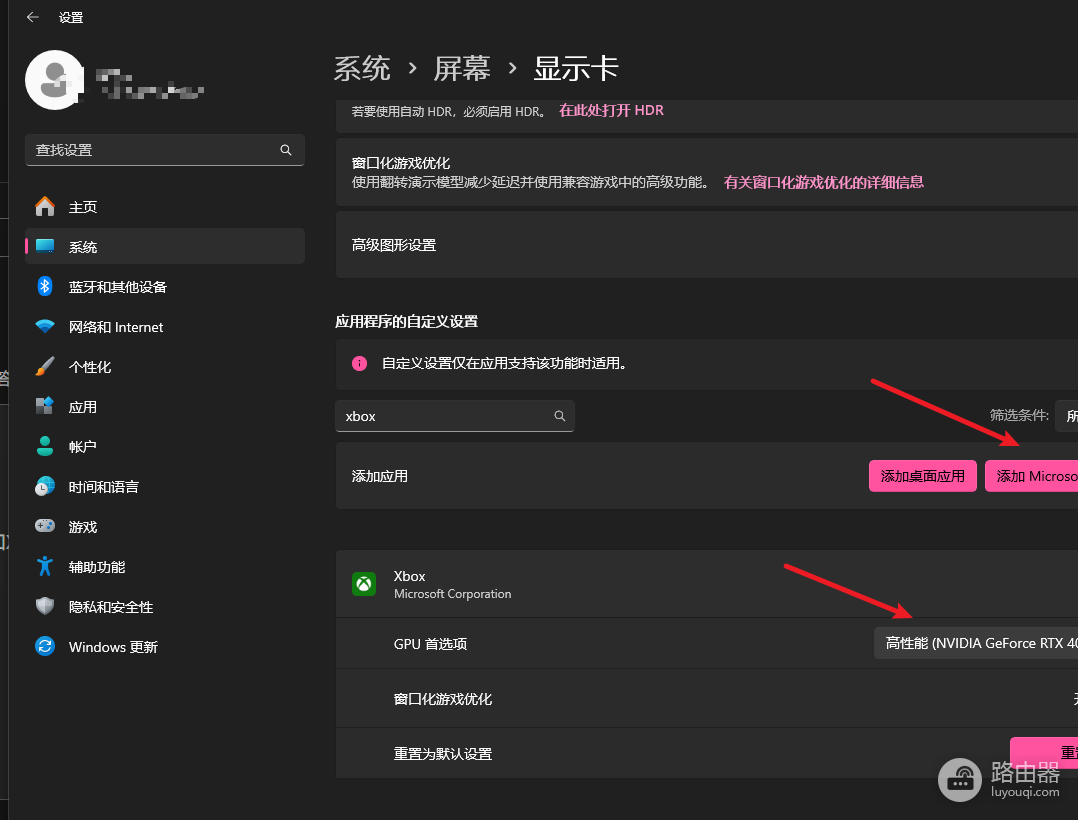
1、打开设置,依次进入系统>屏幕>显卡。
2、在“添加应用”列表下选择Microsoft Store应用,点击添加并找到Xbox Game Bar。
3、点击进入其“选项”,将GPU首选项设置高性能独立显卡。
方法2:修复系统底层镜像与应用包
如果设置后依然报错,说明系统内部的AppX管理框架或组件文件可能存在残留损坏。
1、右键点击开始图标,选择终端(管理员)或Windows PowerShell(管理员)。
2、依次复制并执行以下指令(每行完成后按回车):
Dism /Online /Cleanup-Image /RestoreHealth
sfc /SCANNOW
Get-AppXPackage | Foreach {Add-AppxPackage -DisableDevelopmentMode -Register "$($_.InstallLocation)\AppXManifest.xml"}
执行显卡驱动的清洁安装并回滚到稳定版本是恢复系统响应最直接的手段。如果上述命令执行后提示修复了受损文件,请立即重启电脑再次尝试录制。
方法3:重新触发硬件驱动识别
1、按下 Win + X 打开设备管理器。
2、展开显示适配器,右键点击当前的显卡驱动,选择卸载设备(不要勾选“尝试删除驱动程序”)。
3、点击菜单栏的“扫描检测硬件改动”,让Windows自动重新加载驱动组件,硬件编码引擎(NVENC或AMF)被正确挂载。
由于Xbox Game Bar高度依赖Windows媒体功能包,如果使用的是“N”版本的Windows(不含多媒体组件的版本),需要前往设置中的“可选功能”安装相应的Media Feature Pack才能彻底解决0x82323071报错。
相关推荐