win11蓝屏花屏怎么办?HDAudBus.sys故障修复教程
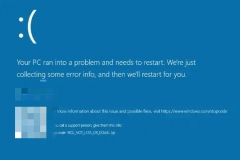
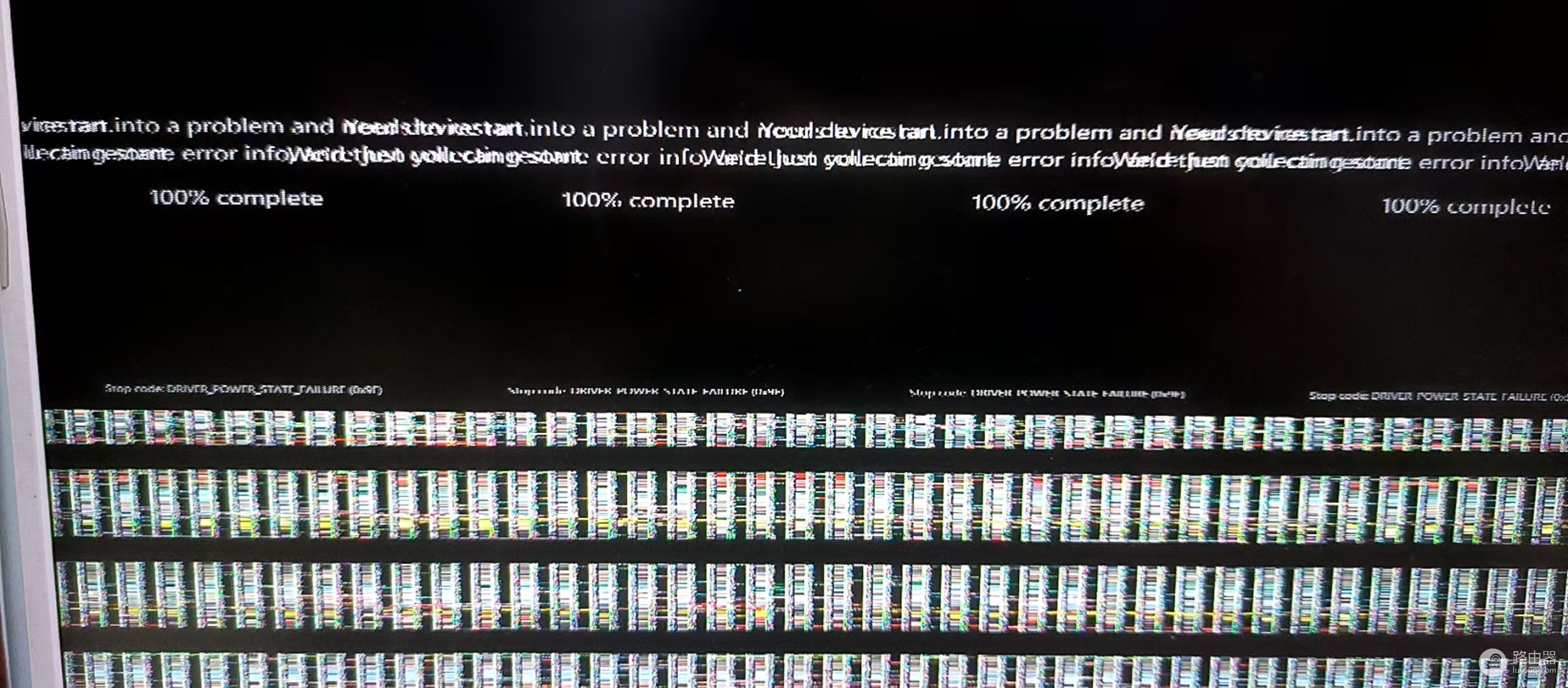
win11系统出现蓝屏并伴随花屏现象,通常是硬件驱动程序与系统内核产生严重冲突导致的。虽然花屏常被认为是显卡或内存物理损坏,但在很多案例中,底层的声卡驱动程序(如Realtek高清音频驱动)如果发生逻辑死锁,也会引发系统层面的崩溃。通过定位蓝屏日志中的具体错误文件并重置音频服务组件,可以有效打通系统的稳定性链路。
一、 卸载并重置声卡驱动
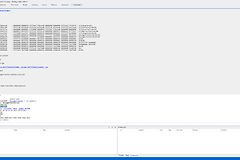
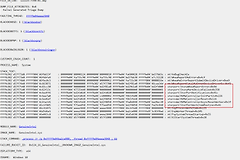
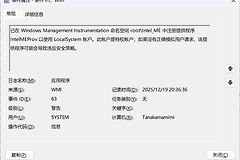
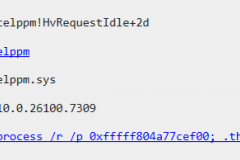
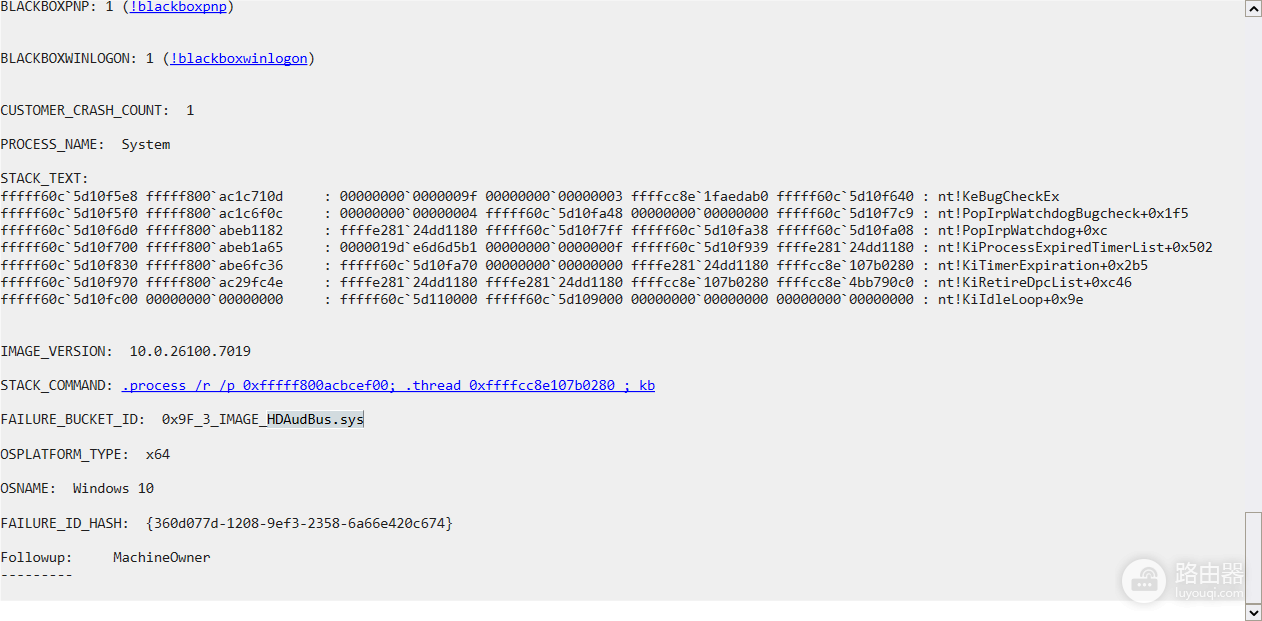
蓝屏日志如果显示 HDAudBus.sys 报错,说明冲突源头在于音频总线驱动。
1、右键点击开始图标,选择“设备管理器”。
2、展开“系统设备”,找到Microsoft用于高清晰度音频的系统总线驱动程序(或类似的Realtek Audio选项)。
3、右键选择“卸载设备”,并在弹出的对话框中勾选“尝试删除此设备的驱动程序”。
4、卸载完成后重启windows,系统会自动重新识别并安装纯净版驱动。
二、 执行系统修复指令
如果驱动卸载后依然蓝屏,可能是因为系统核心文件在崩溃过程中受损。
1、以管理员身份运行终端或命令提示符。
2、依次输入以下两条指令并回车:
DISM.exe /Online /Cleanup-image /Restorehealth
sfc /scannow
此操作会扫描并修复windows映像文件,解决由于组件挂起引发的蓝屏连锁反应。
三、 排除第三方软件干扰
某些第三方安全软件(如360、火绒等)可能与win11的音频架构存在权限设置冲突。
清理启动项:按下Win + R,输入msconfig,在“服务”选项卡中勾选“隐藏所有Microsoft服务”,然后点击“全部禁用”。
卸载冲突软件:进入“设置 - 应用 - 已安装的应用”,临时卸载近期安装的各类安全卫士或优化大师。
四、 内存稳定性检测
如果上述步骤完成后依然出现花屏,建议通过内置工具排查内存条是否存在位图损毁。
1、按下Win + S搜索并运行MdSched.exe(windows内存诊断)。
2、选择立即重启并检查。
如果诊断结果显示内存存在错误,尝试插拔内存条并使用橡皮擦清洁金手指,这是恢复硬件响应最直接的手段。
通过重构音频驱动并执行系统映像修复,大部分由 HDAudBus.sys 引发的win11蓝屏问题都能得到解决。若修复后依然花屏,需重点排查显卡硬件是否存在过热或供电不足的情况。