Microsoft Teams组织架构显示名自定义:添加英文名与文字信息教程
在Microsoft 365商业版中,Teams组织架构图中的用户卡片(包含姓名、职位、公司)默认直接同步自Microsoft Entra ID(原Azure AD)的用户属性。由于Teams暂未开放针对组织架构视图的独立自定义文本字段,如果需要在不破坏实名制政策的前提下显示英文名或特定备注,必须通过修改后端元数据来实现。通过调整Microsoft 365管理中心的用户属性字段,可以将额外信息挂载到现有的显示逻辑中。
方案A:利用职位或部门字段进行“伪装”显示
这是最直接且不影响账号安全性的方法。由于Teams组织架构卡片会高亮显示“职位”信息,管理员可以将英文名附加在职位描述之后。
1、操作逻辑:进入Microsoft 365管理中心,在“活跃用户”列表中找到目标人员。
2、修改方式:将“职位”从原有的“财务会计”更改为“财务会计 (David Martinez)”。
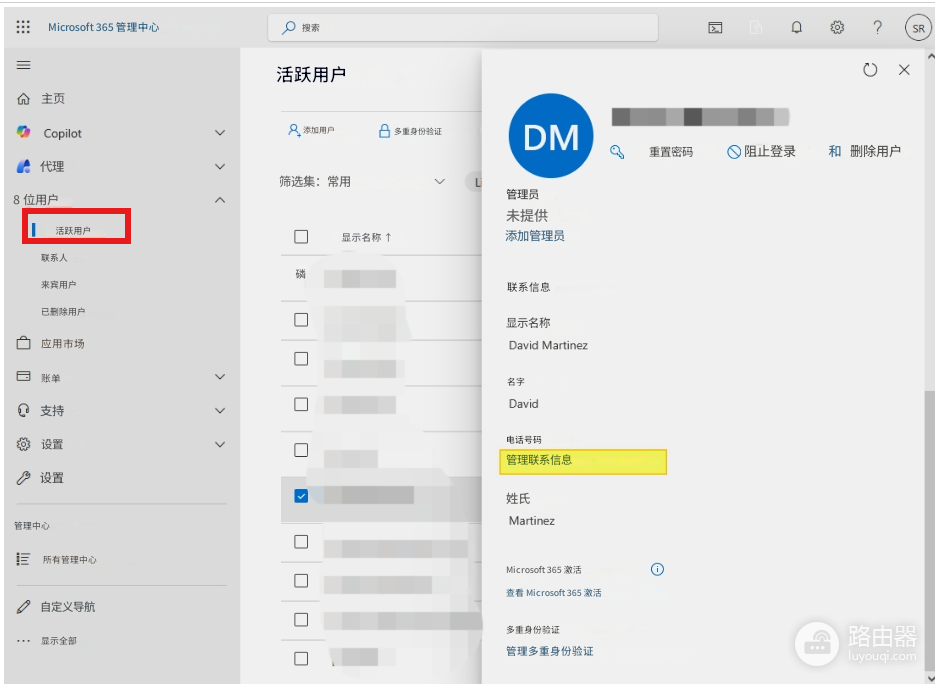
这种调整会即时同步到Teams的组织架构显示框内,且不会改变用户的法定姓名记录,适合需要保留真实姓名存档的企业环境。
方案B:重构“显示名称”属性
如果公司政策允许在搜索时看到英文名,可以采取拆分“法定姓名”与“显示名称”的策略。
1、核心动作:在Entra ID或M365管理后台,保持“名字(First Name)”和“姓氏(Last Name)”为实名信息,但将“显示名称(Display Name)”修改为“实名+英文名”的组合。
2、生效效果:用户在Teams搜索框、聊天列表及组织架构图中都会看到新设置的名称,而后台导出报表时依然可以引用原始的姓氏字段。
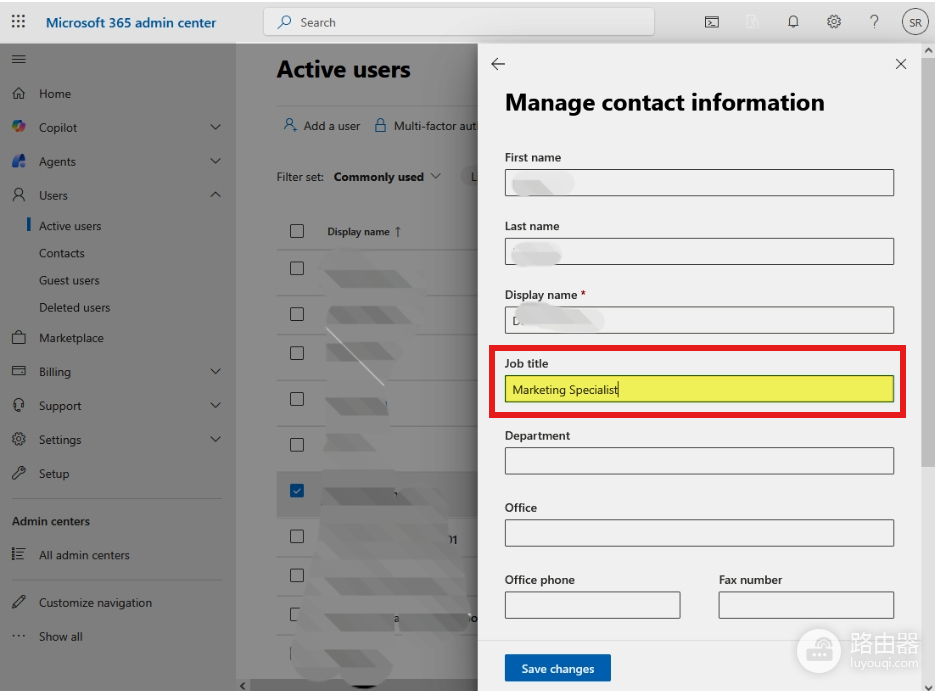
管理员实施建议
执行此类属性变更需要具备全局管理员或用户管理员权限。如果企业规模较大,建议通过PowerShell批量更新 JobTitle 字段,组织架构图的视觉统一性。
属性同步说明:更改完成后,Teams客户端通常需要24到48小时才能完全刷新缓存。如果急需查看效果,可以尝试手动退出Teams并清理 %appdata%\Microsoft\Teams 目录下的缓存文件。
这种修改方式不仅解决了英文名显示问题,也能用于标注“外派”、“项目组”等关键临时身份。