win10/win11蓝屏SYSTEM_SERVICE_EXCEPTION怎么办?nvlddmkm.sys修复教程
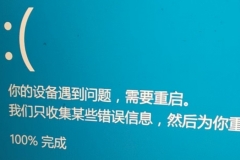
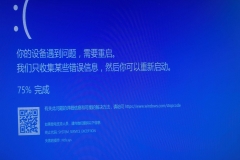
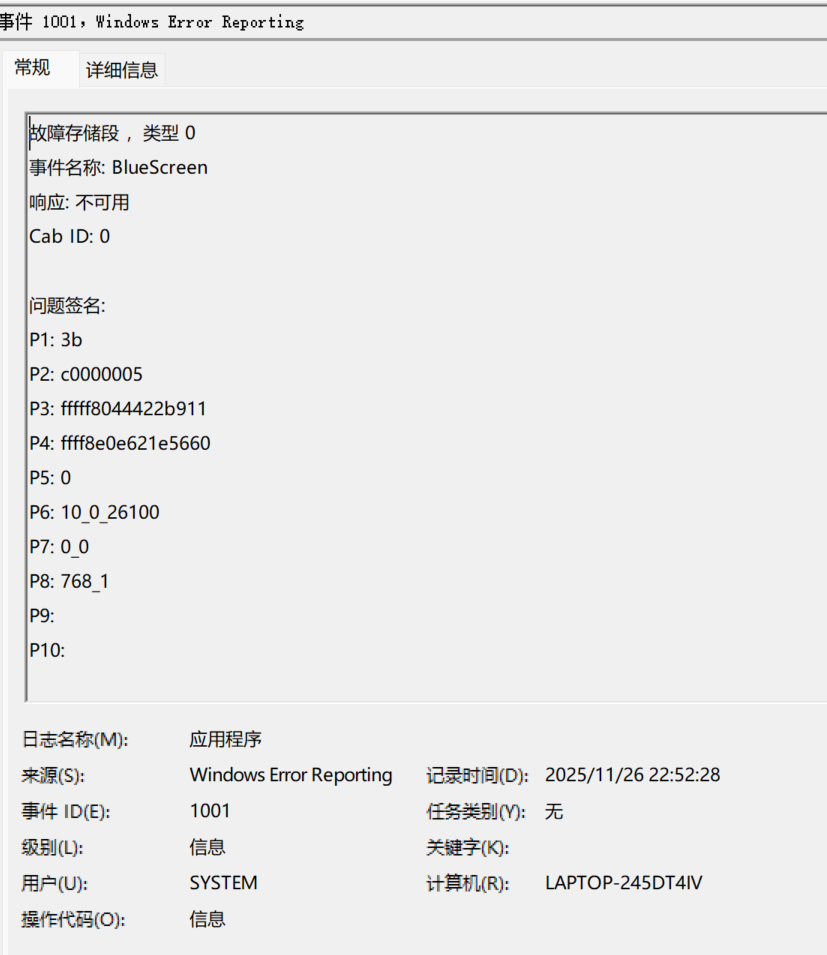
SYSTEM_SERVICE_EXCEPTION (3b) 蓝屏错误通常表示系统在执行某个例程时,从非特权代码过渡到特权代码的过程中发生了异常。在开机启动或运行高负载任务时频繁出现此现象,核心诱因多与显卡驱动文件nvlddmkm.sys损坏或硬件电压不稳定有关。尽管 sfc /scannow 可以修复基础的系统组件错误,但对于深度绑定的显卡驱动冲突,往往需要通过清洁安装或硬件排查来彻底打通底层逻辑。
一、 彻底重装NVIDIA显卡驱动
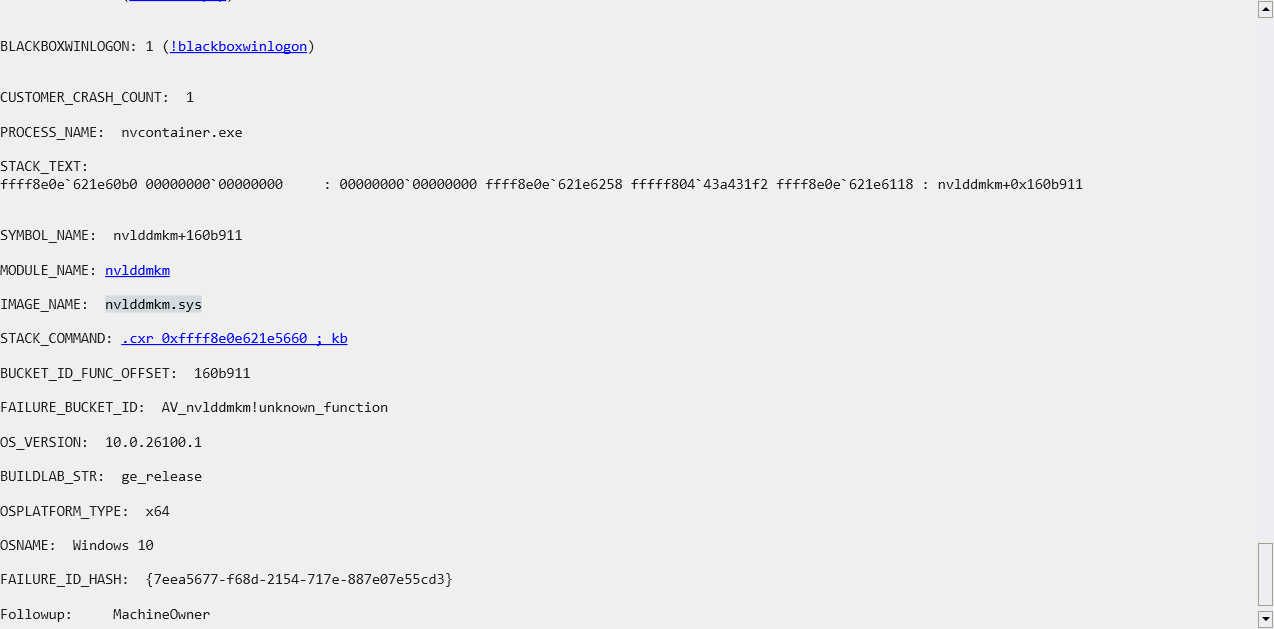
如果蓝屏日志明确指向 nvlddmkm.sys,简单的覆盖安装驱动往往无法清除残留的错误配置。
卸载驱动:右键点击“开始”按钮,打开“设备管理器”,在“显示适配器”下找到NVIDIA显卡,右键选择“卸载设备”,并务必勾选“尝试删除此设备的驱动程序”。
下载官方驱动:访问英伟达官网,根据你的显卡型号手动搜索并下载对应的最新版驱动程序。
执行清洁安装:运行安装包后,在安装选项中选择“自定义”,并勾选下方的“执行清洁安装”。
二、 检查系统文件与显存稳定性
如果重装驱动后问题依旧存在,说明异常可能发生在系统调用层或硬件层面。
使用指令修复:以管理员身份运行命令提示符,执行以下操作以重构映像文件:
Dism /Online /Cleanup-Image /RestoreHealth硬件交叉验证:如果此蓝屏伴随屏幕闪烁或花屏,极有可能是显卡硬件物理损坏。建议将显卡插拔清理金手指,或在bios中尝试关闭“快速启动”以缓解开机时的初始化压力。
SYSTEM_SERVICE_EXCEPTION报错如果频繁出现在开机瞬间,有时也与电源管理设置有关。如果此蓝屏在关闭windows的“快速启动”功能后消失,说明是主板在从休眠状态恢复显卡驱动上下文时发生了内存溢出或响应超时。
三、 提取并确认日志证据
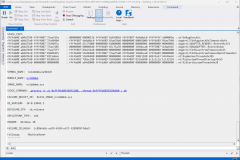
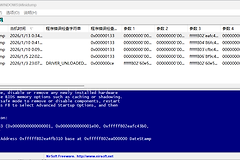
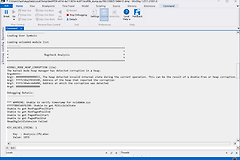
当以上方法无效时,可以通过检查特定的 .dmp 文件来锁定具体模块。
获取日志:前往路径C:\Windows\Minidump。
判定核心:如果日志多次出现nvlddmkm.sys且版本号已经是最新,那么显卡硬件(特别是显存核心)出现电气故障的概率极高,建议联系售后进行检测。