Win10/Win11无法停止文件共享怎么办?SMB共享开关失效解决方法
更新时间:2026-03-24 15:39
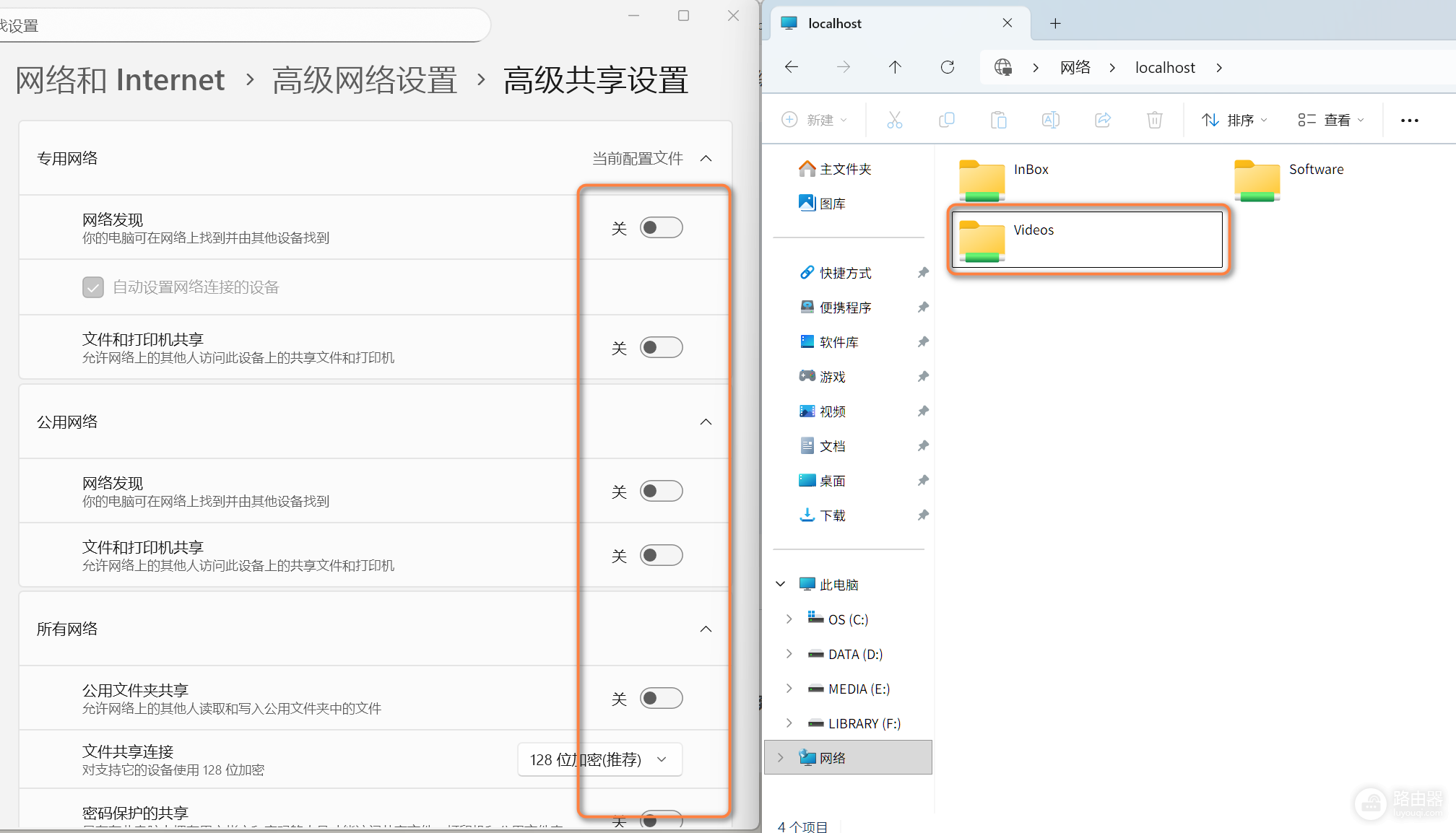
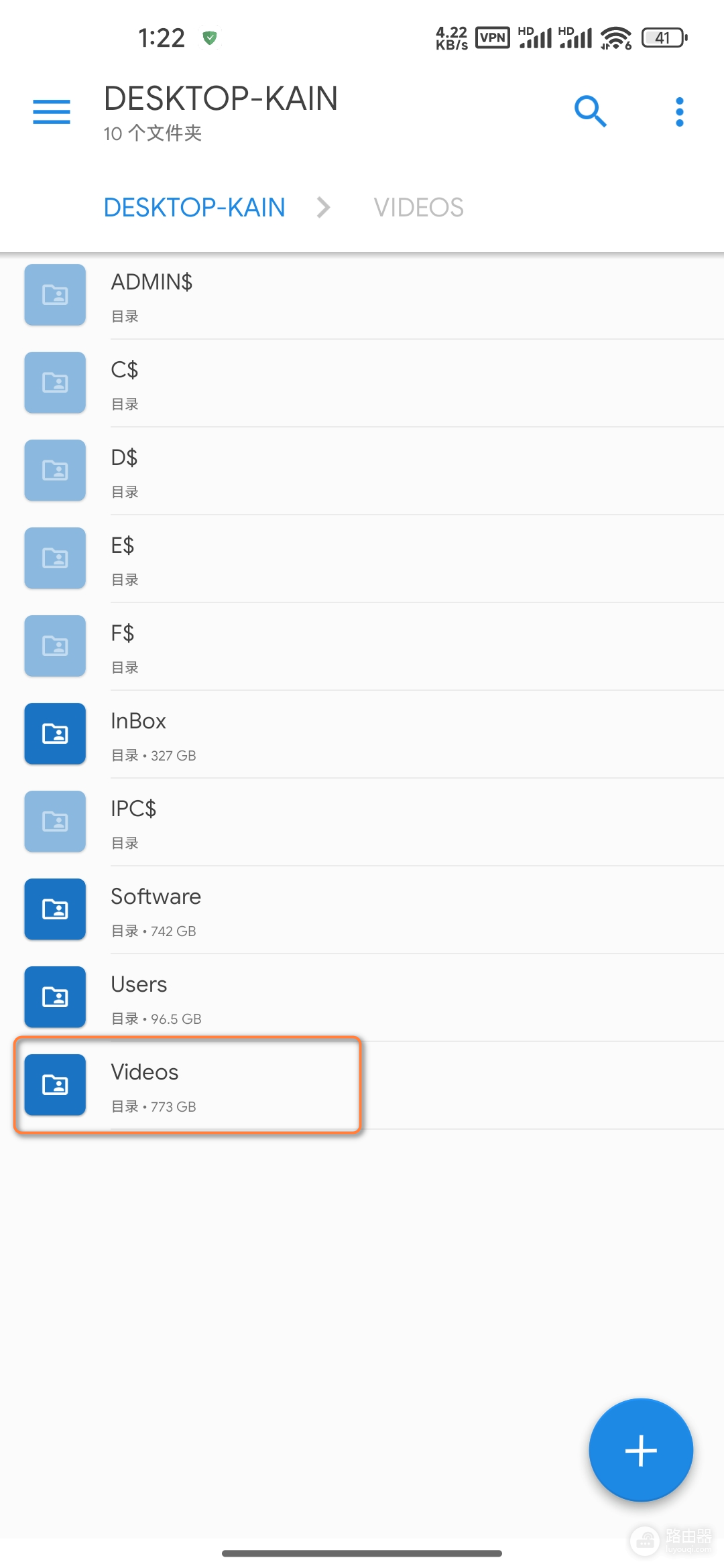
在Windows系统中,即使在高级共享设置中关闭了“文件和打印机共享”开关,手机端或其他设备仍能通过SMB协议访问已挂载的文件夹。
这种现象通常是因为该全局开关仅控制网络发现和防火墙入站规则,并未真正撤销现有文件夹的ACL共享权限。通过精准控制共享会话或部署自动化脚本,可以实现无需删除文件夹即可快速切换共享状态。
方法A:通过计算机管理手动阻断
若要立竿见影地切断当前所有连接并隐藏文件夹,直接操作共享管理视图是最稳妥的方式。
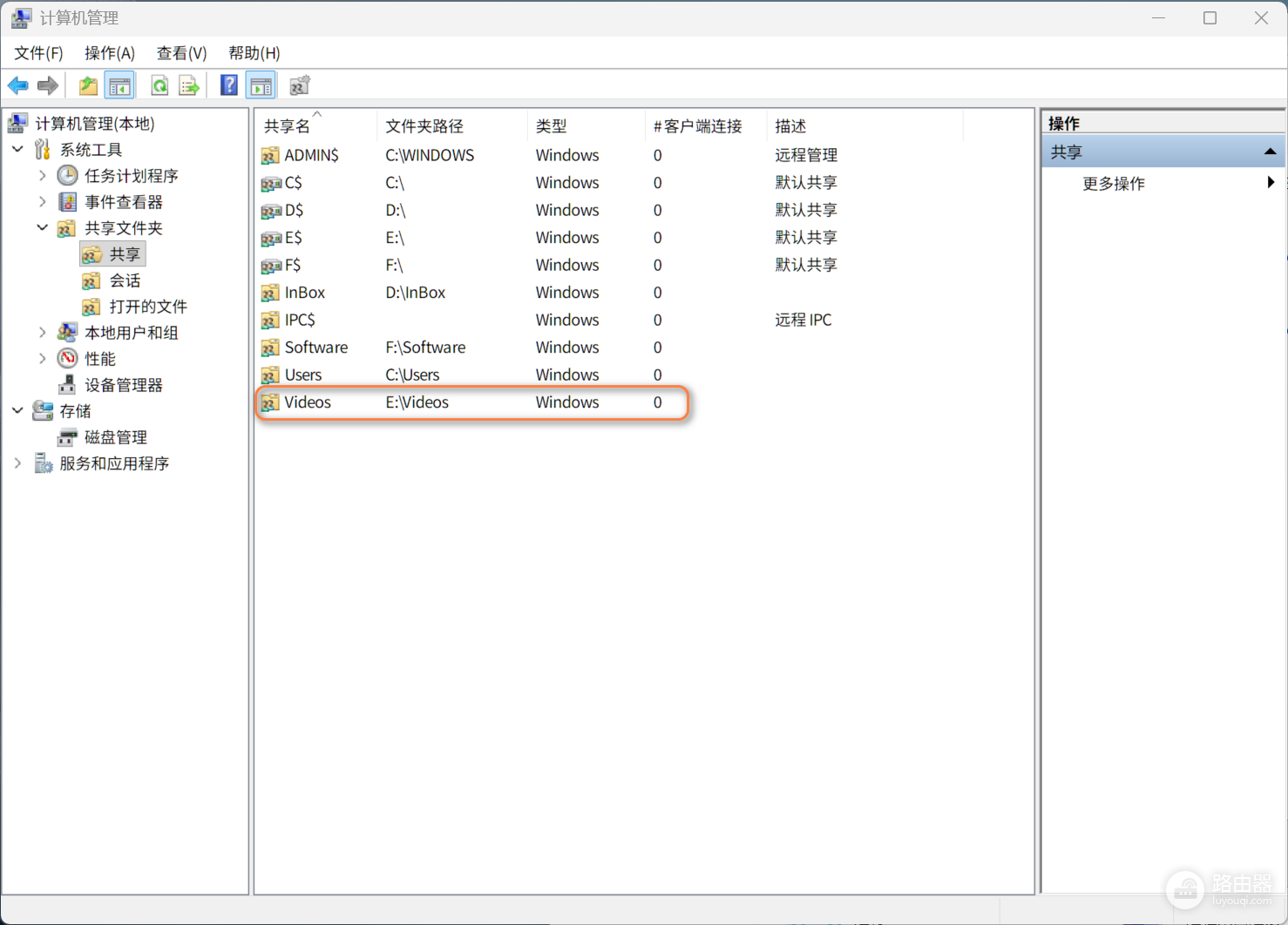
1、进入管理界面:右键点击“此电脑”,选择“管理”,在左侧导航栏定位到“共享文件夹”>“共享”。
2、停止指定共享:在右侧列表中找到你的视频文件夹,右键点击并选择“停止共享”。
3、清理活动会话:若手机端仍有缓存,请在“会话”选项卡中右键点击对应的客户端连接,选择“断开会话”以强制下线。
方法B:部署PowerShell快速切换脚本
针对频繁开关共享的需求,利用防火墙策略对SMB堆栈进行“进程级关闭”比反复修改文件夹属性更高效。
1、创建一键关闭脚本:
桌面右键新建“快捷方式”,在对象位置输入以下指令,命名为 SMB_OFF:
powershell -Command "Disable-NetFirewallRule -DisplayGroup '文件和打印机共享'"2、创建一键开启脚本:
重复上述步骤,输入以下指令并命名为 SMB_ON:
powershell -Command "Enable-NetFirewallRule -DisplayGroup '文件和打印机共享'"注意,执行此类脚本需要管理员权限。这种方法通过屏蔽445端口的入站流量来实现“伪关闭”,此时文件夹的共享设置虽保留,但外界设备无法建立握手连接。
执行完上述操作后,可以在手机端文件管理器中刷新缓存,如果依然能看到目录名但无法打开,说明防火墙拦截策略已生效。