C盘没装软件空间被占满怎么办?系统冗余文件清理教程
更新时间:2026-03-24 15:49
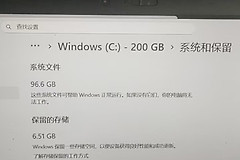
C盘在未手动安装大型应用的情况下出现空间告急,通常是由于系统更新缓存、驱动备份冗余或隐蔽的Appx程序包堆积导致的。即便卸载了可见软件,系统预留空间与临时转储文件仍可能占据数十GB显存。通过重构磁盘索引并清除特定驱动缓存目录可有效回收磁盘冗余。
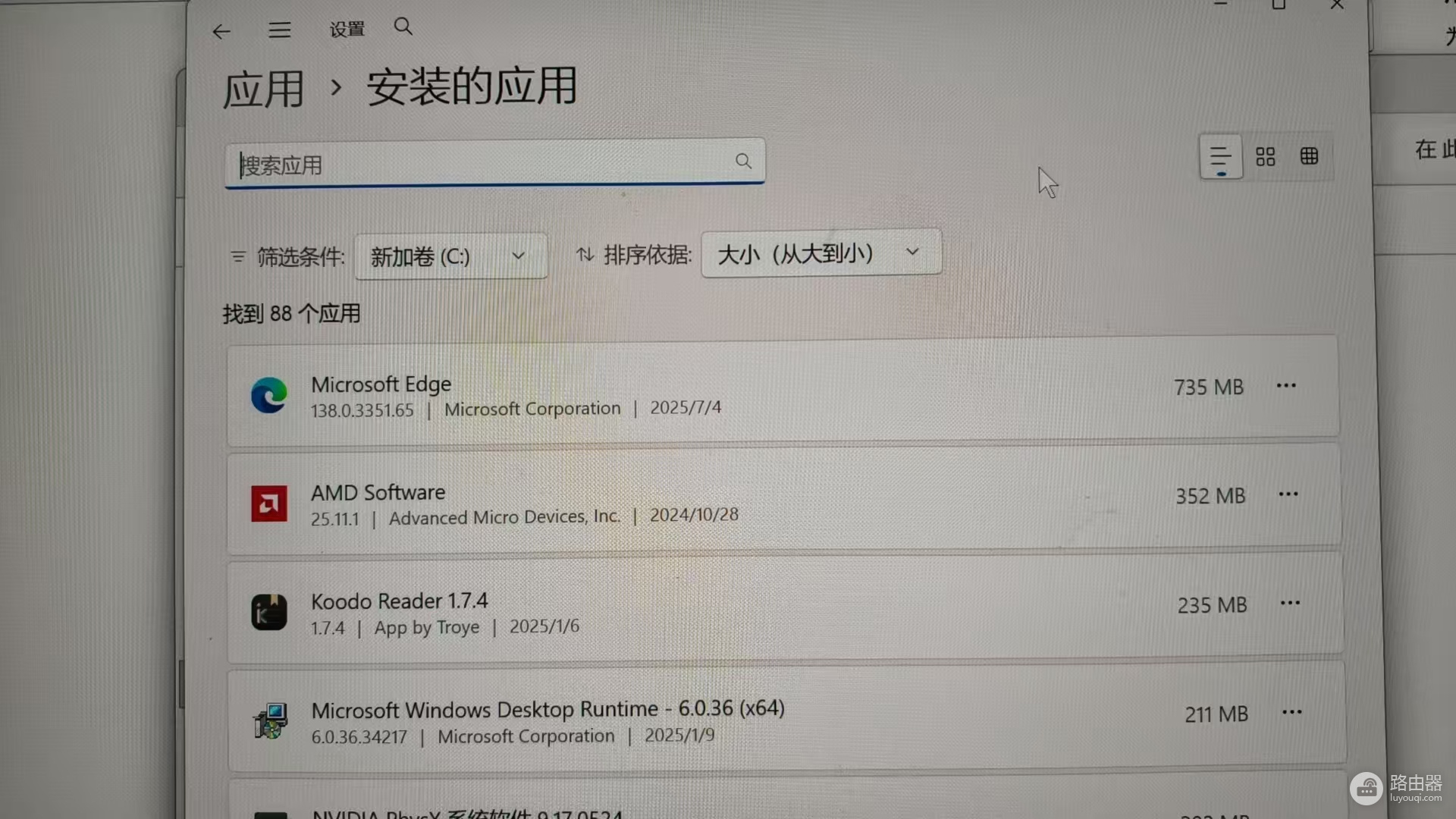
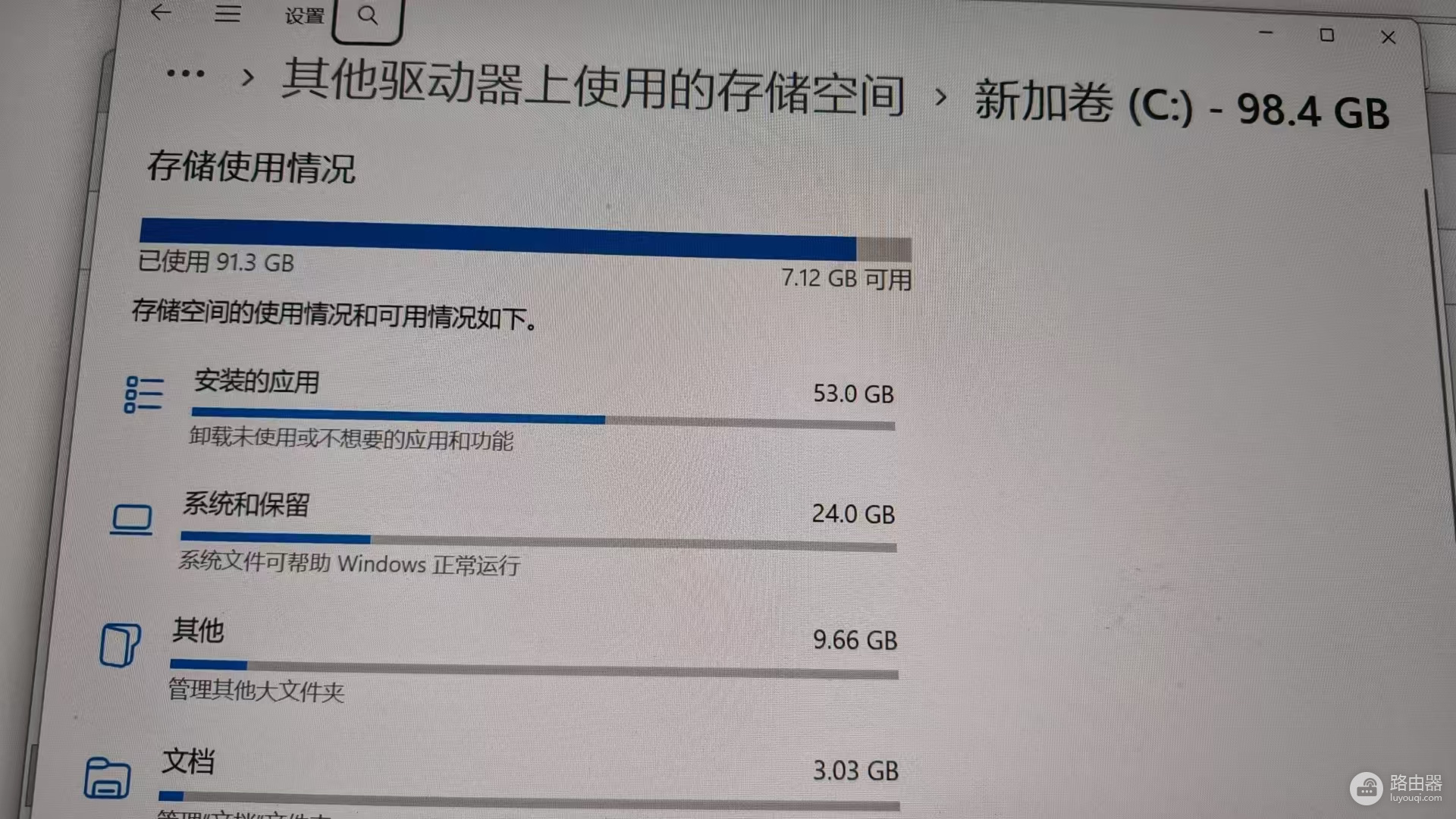
1. 执行深层系统文件清理
在任务栏搜索框输入 cleanmgr 或 diskcleanup 并以管理员身份运行。在弹出窗口中选定C盘,务必点击“清理系统文件”按钮。勾选“Windows更新清理”、“传递优化文件”以及“设备驱动程序软件包”,这些文件通常是空间占用的重灾区。
2. 手动移除驱动与遥测冗余
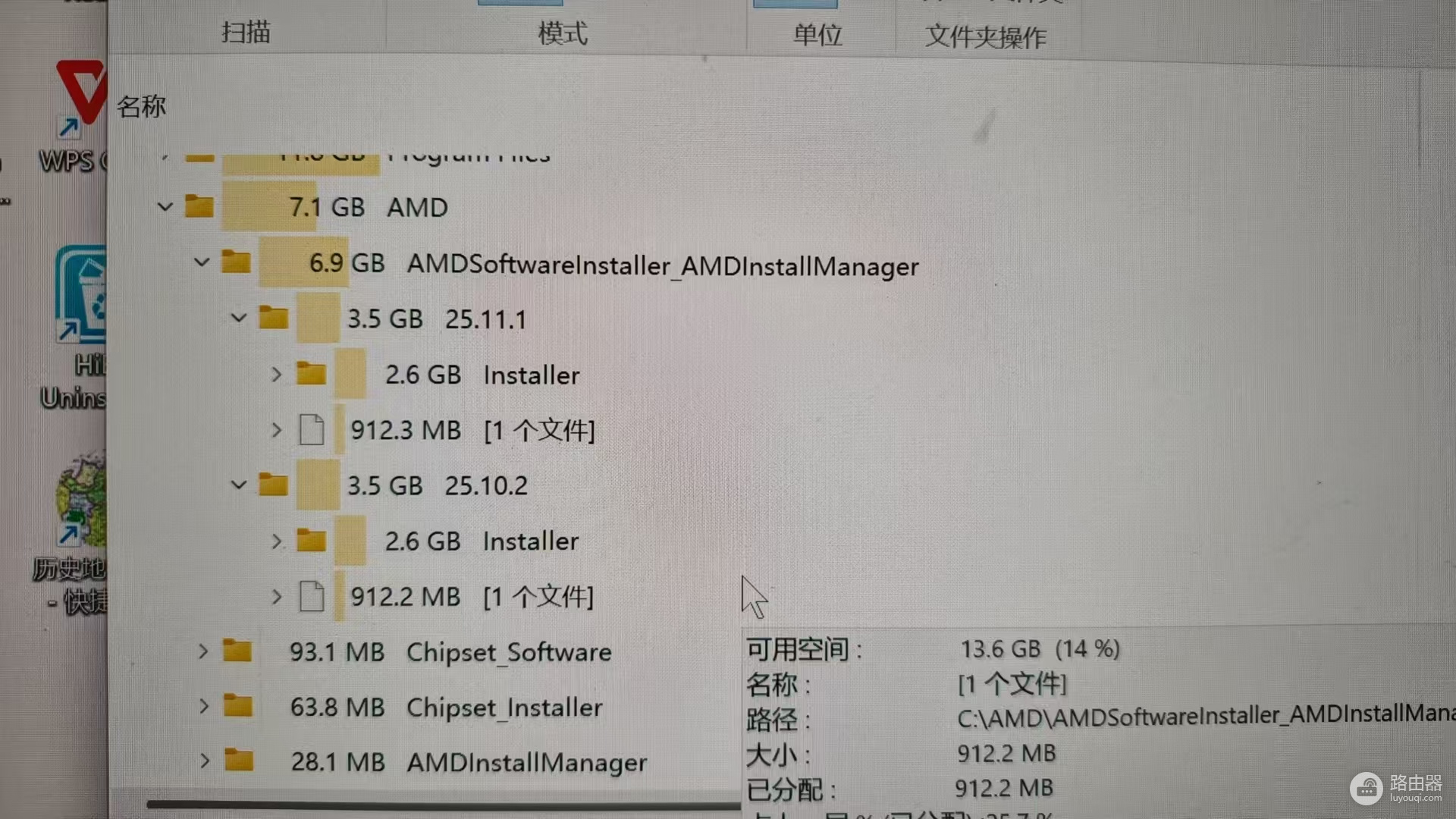
1、删除AMD缓存:若设备使用AMD硬件,C盘根目录下的 AMD 文件夹仅为驱动解压后的临时存根,删除它不会影响驱动运行。
2、清理DXcache:进入 C:\Users\用户名\AppData\Local\D3DSCache,这里存放的DirectX渲染缓存若长期不清理会导致服务组件挂起并持续增容。
3、处理Telemetry:系统遥测日志和相关文件夹在特定版本下会发生权限设置冲突,导致体积异常增长,手动清理可释放数GB空间。
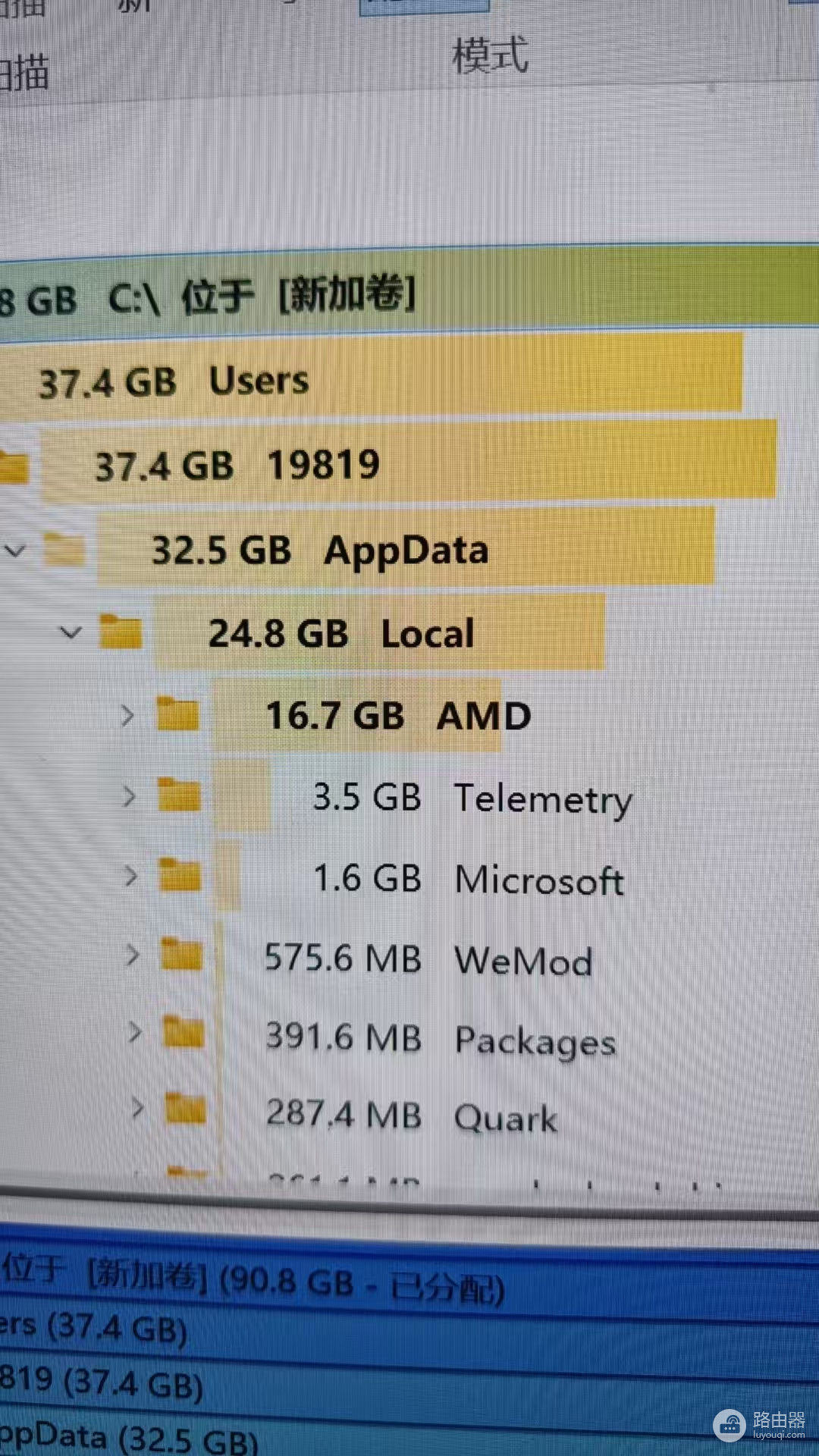
3. 使用TreeSize定位隐蔽大文件
部分软件(如微信、Adobe系列)的默认存储路径即使设在D盘,其生成的LocalLow或AppData用户配置仍会默认向C盘写入。
1、从Microsoft Store下载TreeSize免费版并以管理员身份启动。
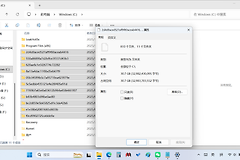
2、扫描C盘,重点检查 Windows\Installer 或 Program Files\WindowsApps 路径。
3、需注意 WindowsApps 涉及ACL权限偏移,强行删除可能导致系统应用闪退,建议仅针对确认无用的第三方包进行清理。
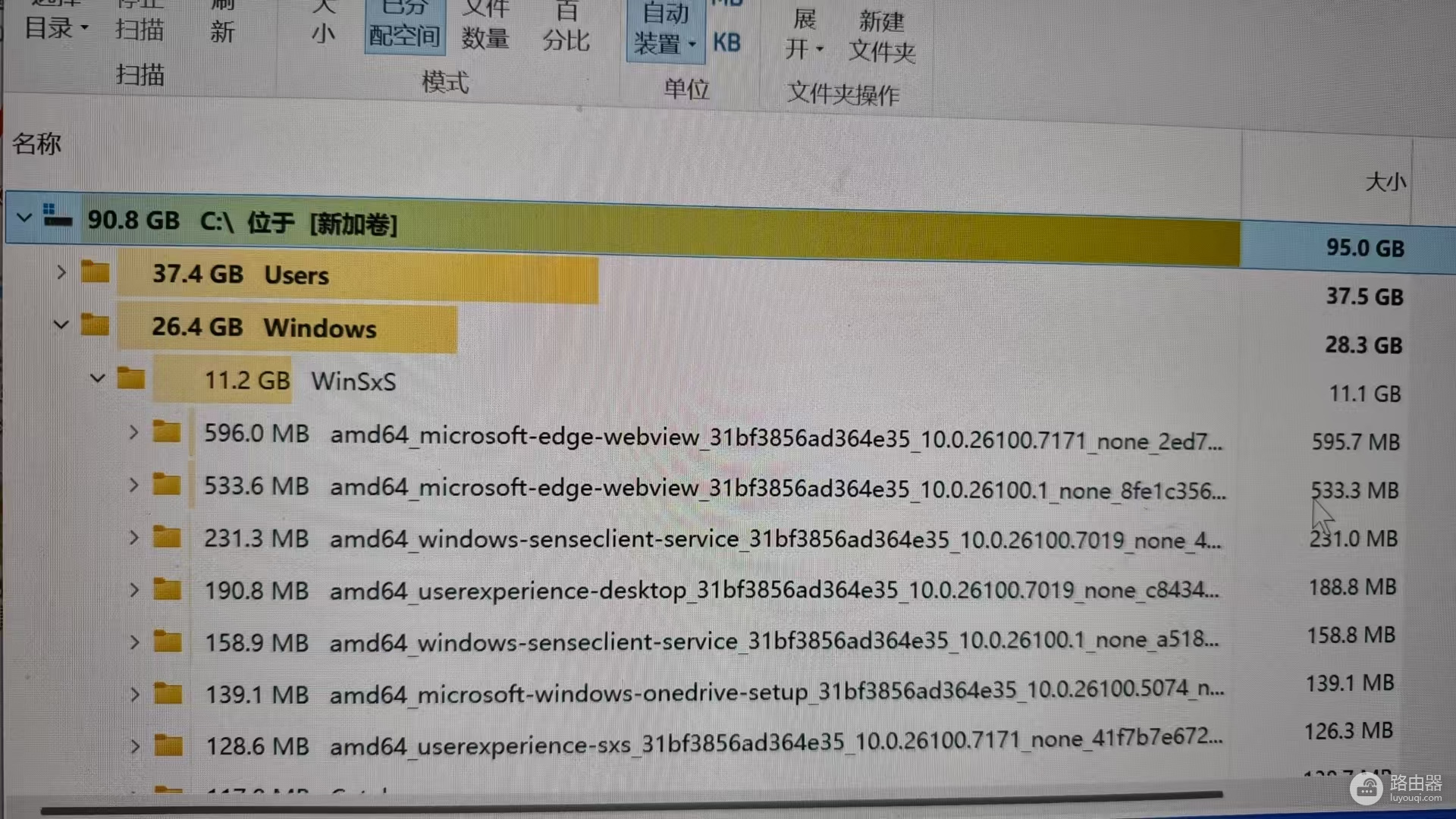
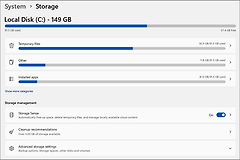
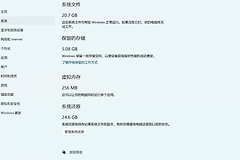
建议在完成上述清理后,通过“系统设置-存储-存储感知”开启自动清理任务,以防止后续系统自动下载的累积更新再次撑爆存储空间。