Office开发插件构建失败怎么办?Teams Toolkit 403错误修复教程
在使用现代化的Office加载项开发工具链(如Teams Toolkit或Unified Manifest)构建项目时,如果遇到 Get ServiceUrl failed 伴随 status code 403 的报错,不代表Office开发插件已停止维护。相反,这代表你正处于微软最新的开发体系中,报错的本质是Microsoft 365租户权限限制或身份验证令牌过期,导致底层工具 teamsapp-cli 无法将清单上传至服务器进行调试。
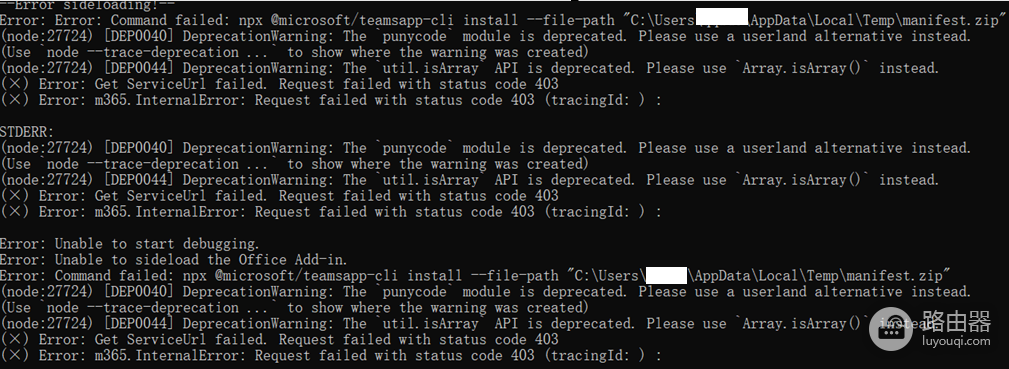
1. 验证M365账号授权状态
403 Forbidden错误最常见的原因是当前登录的账号缺乏必要的订阅或开发权限。
1、检查许可证:确认使用的是企业版、学校版或M365开发人员计划(E3/E5)账号。个人版Outlook账号不支持此类现代插件的侧载调试。
2、刷新身份令牌:在VS Code中,打开左侧的Teams Toolkit面板,点击Accounts模块。先执行Sign Out退出,然后重新点击Sign In登录。这可以强制更新本地过期的安全凭证,打通与ServiceUrl的连接。
2. 开启租户级“旁加载”权限
如果账号拥有许可证但依然报错,通常是M365管理中心禁用了自定义应用的上传权限。
1、管理员操作:需要拥有全局管理员权限的人员登录 Microsoft 365管理中心。
2、修改策略:进入设置>集成应用,已勾选允许组织使用自定义应用。
3、Teams应用策略:前往 Teams管理中心,在Teams应用>设置策略中,找到分配给开发者的策略(通常为Global),将“上传自定义应用”选项设为开启 (On)。
3. 使用命令行排查环境冲突
有时本地环境的CLI工具版本较低或残留了错误的缓存信息,也会导致构建不成功。
1、在终端执行 npx @microsoft/teamsapp-cli auth status 查看当前的认证细节。
2、如果显示 Forbidden,请尝试使用 npx @microsoft/teamsapp-cli auth logout 彻底清除本地缓存,然后再重新运行构建命令。
现代Office插件开发已从旧的XML清单全面转向JSON格式的统一清单(Unified Manifest)。这种架构虽然增加了安全性(需要经过M365后端校验),但也意味着你的开发环境必须与云端租户策略保持同步。如果策略刚刚开启,建议等待1-2小时后再尝试,因为权限下发存在一定的全网延迟。