Adobe Acrobat怎么打字?填写PDF与添加文本框的方法
Adobe Acrobat里打字,要先看PDF是给自己补写内容,还是要做成能让别人填写的表单。已有蓝色输入框的表格,直接点进字段输入。没有字段的普通PDF,可用【填写和签名】在页面落字。把文件发给他人反复填写,应在Acrobat Pro的【准备表单】中创建真正的文本字段。
Adobe Acrobat现有PDF怎么打字
打开文件后,先试着点姓名、日期、地址等空白处。鼠标落点能出现输入光标或字段边框,说明这是交互式表单,直接输入即可。日期、下拉框和勾选项按原有控件填写,不要另盖一个文本框。
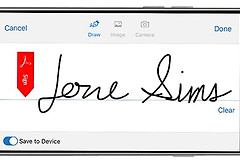
点下去没有输入位置的空白线只是页面图案。打开Acrobat的【工具】并选择【填写和签名】。在需要补写的位置单击,输入姓名、日期或说明文字。这个方式是把文字放在页面上,适合填写扫描件、通知单或没有交互字段的简单表单。
1、把文字放到正确位置
先放大页面,将鼠标落在横线或空白处。输入后对照原文的基线和行距检查位置。文字压到印章、条码或原有文字上,应删掉这段新文字后重新落点,不要靠多次拖动硬挤到边缘。
2、调整文字外观
选中刚输入的文字后,可按页面需要调整字号、颜色或字体。先精简称呼和多余空格,避免字数超过空白栏。字段本身仍无法容纳完整信息,就应联系文件提供方确认填写方式,而不是把内容缩小到无法辨认。
3、退出后另存副本
完成填写后退出编辑状态,使用【另存为】保存一份副本,保留原始空白PDF。重新打开副本,确认文字仍在原位置、没有被遮挡后即可发送或打印。受保护的文件可能禁止填写或编辑,工具灰色时只能向文件提供方索取允许填写的版本。
要让别人也能在PDF里输入,创建可填写文本框
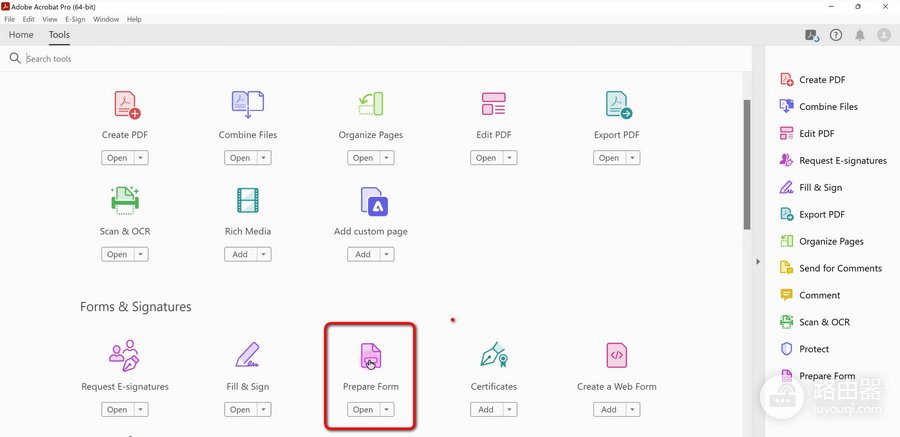
【填写和签名】适合自己在当前文件上补字。制作报名表、信息采集表这类让收件人自行填写的PDF,应使用Acrobat Pro的【准备表单】。该模式会分析导入的PDF,并可在需要处添加或调整文本字段。
1、从工具页打开准备表单
在Acrobat的工具页面找到【准备表单】并打开。这个入口用于创建字段,而不是只在当前页面留下一段普通文字。
2、导入要制作的PDF
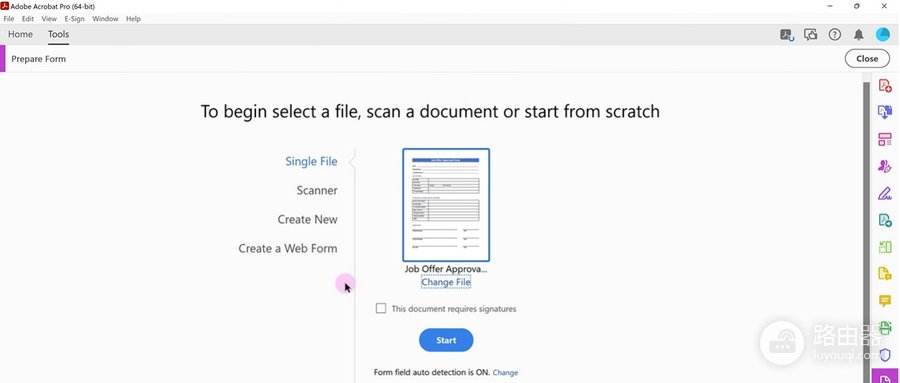
选择需要处理的文件后,让Acrobat识别已有的横线、表格和空白区域。自动识别字段的位置不合适,可以移动、调整大小,或删除后补建。
3、添加额外文本框并检查属性
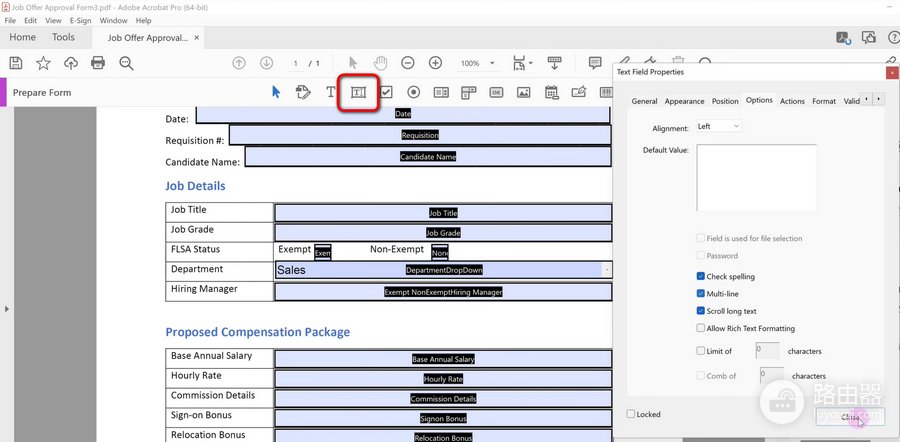
在上方工具栏选择文本框,然后拖到需要填写的位置。字段应与表格线、标签和相邻字段对齐。姓名、地址、备注这类内容长度不同,文本框宽度也要分别预留。保存前可逐个点入字段,确认光标能进入且不会遮住字段名称。
4、另存为后做一次填写测试
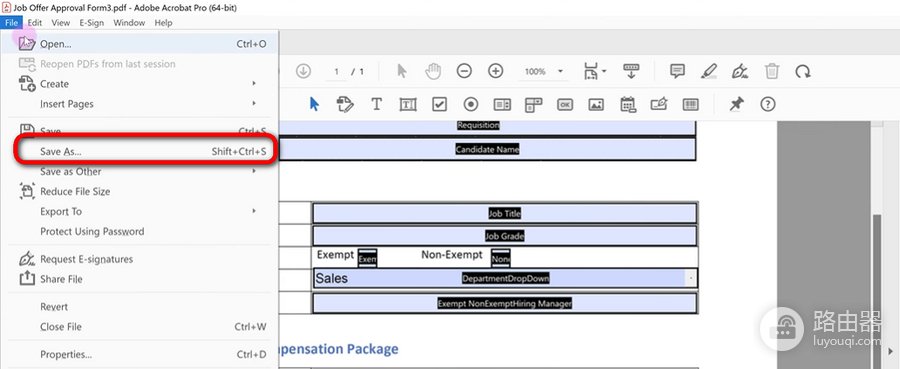
从【文件】选择【另存为】,将制作好的表单保存成新文件。用Acrobat Reader或实际接收人常用的阅读器打开,点入文本框输入几行内容,保存后重新打开验证。文字只能显示却无法点入,检查是否误用了普通文本框,或是否在导出、打印时把可填写字段扁平化。
“编辑原文”和“添加文字”不是一回事
PDF原有段落能不能直接改,取决于文件是否有可编辑文字层以及权限是否允许。修改原句请使用【编辑PDF】点选原文。扫描件往往只是页面图片,不能像Word那样逐字替换,可用填写和签名补写说明,或取得源文件后重新编辑,会比用白色文本覆盖原字更可靠。
涉及合同、证件、金额或签名的文件,提交前逐页核对填写内容和页码。Acrobat中能看到文字,不代表对方一定能在其阅读器中看到相同效果,因此另存后重新打开检查,是避免漏填和错位的最后一步。