桌面图标怎么设置随意摆放?
更新时间:2026-09-26 18:46
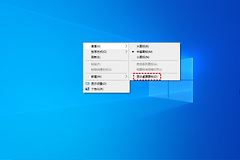
要让桌面图标随意摆放,在桌面空白处右键打开【查看】,取消【自动排列图标】。取消勾选,把图标拖到目标位置并松开鼠标,图标能留在原处就说明设置生效。这个操作只改变图标的排列方式,不会删除桌面上的文件、文件夹或快捷方式。
关闭自动排列,移动桌面图标
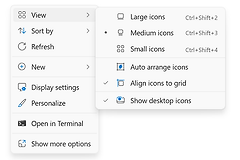
桌面右键菜单的【查看】里同时有图标大小、【自动排列图标】、【将图标与网格对齐】和【显示桌面图标】等选项。图标总是被挤到左边或按固定顺序排列,检查【自动排列图标】是否带勾。取消勾选后,选择一个图标拖到桌面空白处,避开其他文件夹图标后松开。
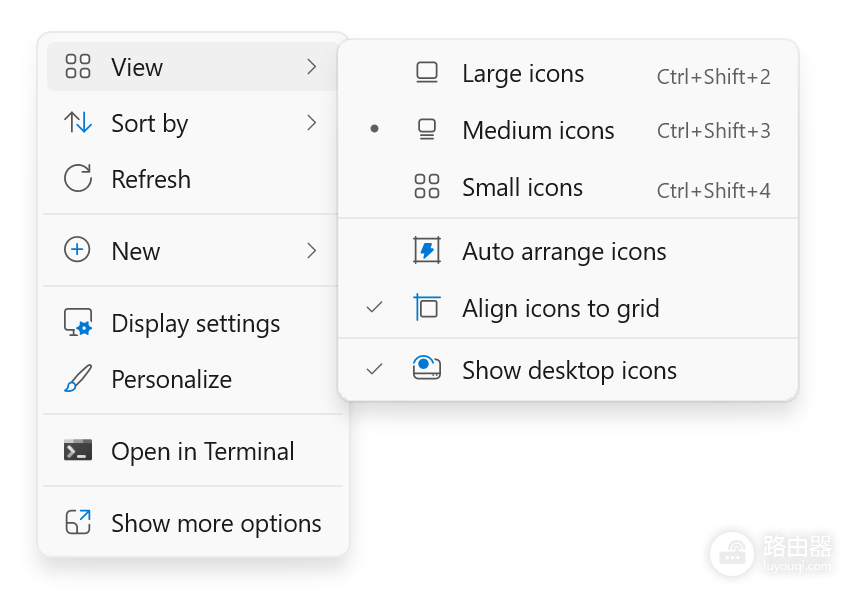
图中的菜单为英文界面,其中Auto arrange icons对应【自动排列图标】,Align icons to grid对应【将图标与网格对齐】。它能帮助确认要取消的是自动排列,而不是误点图标大小或显示图标的选项。拖动过程中不要把文件直接放到另一个文件夹图标上,以免触发移动或复制。
常用软件、工作文件夹和临时文件可以按自己的使用习惯分区。图标较多时,先摆好一行常用入口,再逐步移动其他项目,桌面会更容易恢复和查找。
网格对齐、图标消失和位置变动怎么判断
【将图标与网格对齐】不会替你自动排序,它的作用是让拖动后的图标按较整齐的间距停靠。想保留整齐布局可以继续勾选它。希望图标停在更细的任意位置,取消勾选后即可自由拖放。两项设置都在【查看】菜单,分别控制“是否自动排队”和“停靠时是否对齐”。
- 图标突然全不见:右键桌面空白处,进入【查看】并勾选【显示桌面图标】。这只是恢复显示,不等于重新创建或删除文件。
- 图标位置又变了:重新查看【自动排列图标】是否被勾选。显示器分辨率、缩放比例或多显示器布局调整后,桌面可用区域也会变化,可在调整显示设置后重新整理一次。
个别图标始终无法移动时,先确认它不是正在被其他程序操作的文件。刷新桌面或重新登录后测试,仍有问题再检查该图标是否是特殊系统入口或快捷方式本身已失效。