Windows卸载应用的设置、控制面板与失败处理
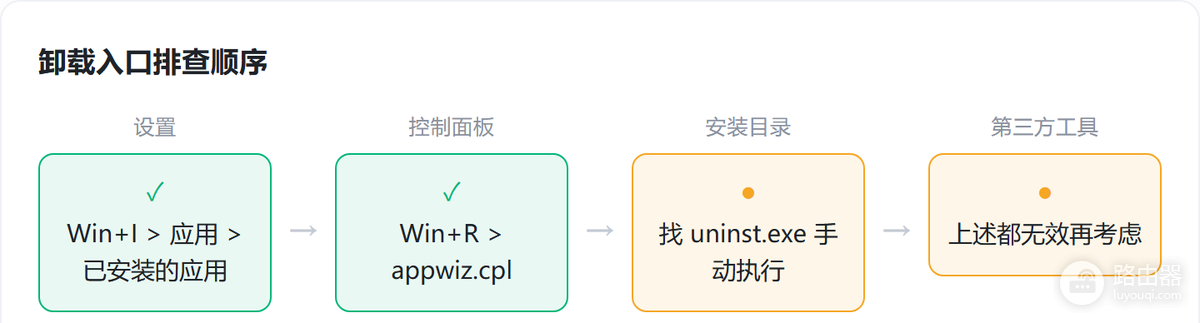
Windows卸载应用,优先打开【设置】→【应用】→【已安装的应用】,找到目标后选择【卸载】并按提示继续。这个入口适合大多数软件。旧版桌面程序若不在列表中,可转到控制面板的【程序和功能】。卸载前保存正在编辑的文件,避免程序退出时丢失内容。
Windows卸载应用怎么操作
1、进入已安装的应用列表
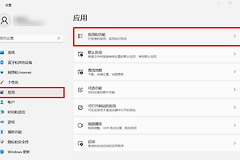
按Win+I打开设置,进入【应用】→【已安装的应用】。Win10的对应页面可能显示为【应用和功能】,作用相同。
2、搜索并选中目标程序
在列表的搜索框输入软件名称。名称相近时,查看发布者、图标或占用空间,避免选错程序。
3、执行卸载并看结果
打开条目右侧的更多菜单,选择【卸载】。出现提示后继续,完成时目标条目会从列表中消失。部分程序会另开自己的卸载窗口,跟随窗口操作即可。
开始菜单和控制面板也是可用入口
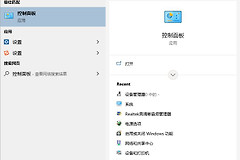
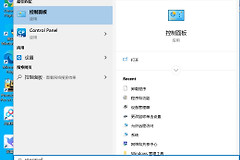
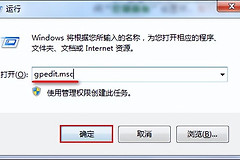
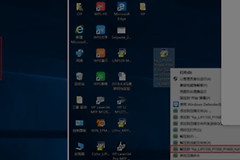
开始菜单里的部分应用可直接右键,选择【卸载】。设置中没有卸载项时,搜索并打开【控制面板】,进入【程序】→【程序和功能】,选中目标程序后点击【卸载】或【卸载/更改】。按Win+R,输入 appwiz.cpl 后回车,也能直接打开同一个程序列表。
| 入口 | 适合处理的情况 |
|---|---|
| 【设置】→【已安装的应用】 | 常见应用和Microsoft Store应用 |
| 【程序和功能】 | 设置中没有卸载项的传统桌面软件 |
卸载失败或有残留时这样处理
“程序正在运行”的提示说明软件还没有完全退出。关闭主窗口后,必要时在任务管理器中结束名称明确属于该软件的后台进程,再重新操作。不要结束不认识的系统进程。
【卸载】按钮不存在或灰色,先判断它是否属于Windows内置组件。有些内置应用本来无法卸载,不要运行网上来源不明的批量脚本。办公套件、安全软件等复杂程序,应使用其官方卸载工具或支持页面提供的方式。
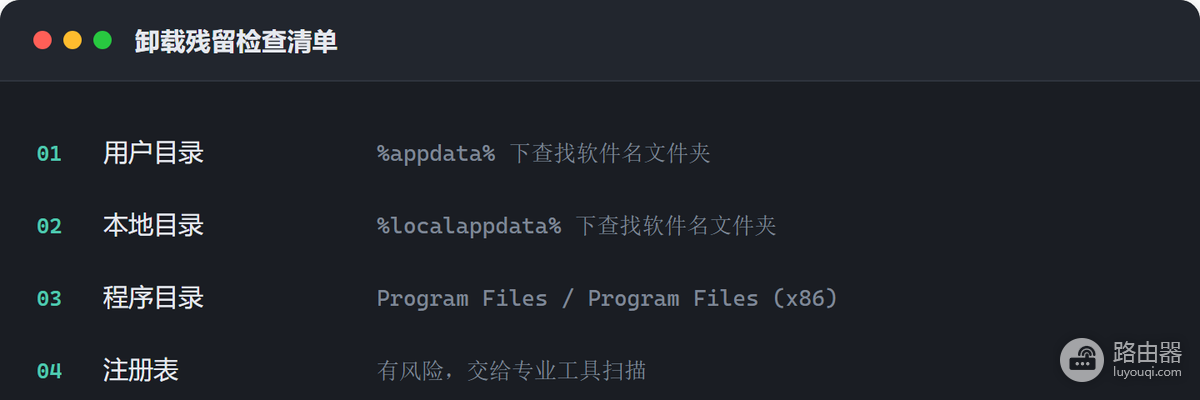
残留文件只查看与软件名称明确对应的AppData或Program Files文件夹,注册表项不要手动删除。清理后重启电脑,再看开始菜单和【已安装的应用】列表是否还保留入口。账号数据、同步文件或个人文档可能需要单独处理。
重新在设置中搜索目标名称:列表已经没有该程序,开始菜单也没有可启动入口,就可以结束这次卸载。