Visual Studio Code如何更新?主程序和扩展的更新方法
更新时间:2026-09-25 16:02
Visual Studio Code的更新包含两部分,即编辑器主程序更新和扩展更新。看到新功能或修复提示后,优先更新主程序,再查看常用扩展,能减少版本不兼容、命令缺失等问题。
Visual Studio Code如何更新
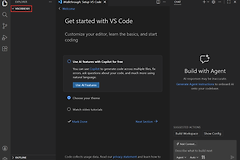
在VS Code窗口顶部打开【Help】菜单,选择【Check for Updates】。程序会查询可用版本。发现更新后,按窗口提示下载安装即可。安装完成后关闭并重新打开VS Code,让新版本真正生效。
按顺序完成更新与确认
1、保存正在编辑的文件
更新前先保存当前工作区。多窗口或远程开发连接下,可以结束不必要的任务,避免重启后遗漏未保存内容。
2、获取主程序更新
依次点击【Help】与【Check for Updates】。没有可用更新时,保留当前版本即可。出现更新提示时,等待下载和安装完成。
3、重启后核对版本
按提示重启VS Code。重启后可在关于页面查看版本号,确认它已变为刚安装的版本。个别更新会要求再次启动程序,完成这一步后继续处理扩展。
4、更新扩展
打开左侧的扩展视图,在搜索或筛选框中输入@updates,即可查看有新版本的扩展。对需要更新的项目点击Update,完成后按界面提示重启扩展宿主或重新加载窗口。
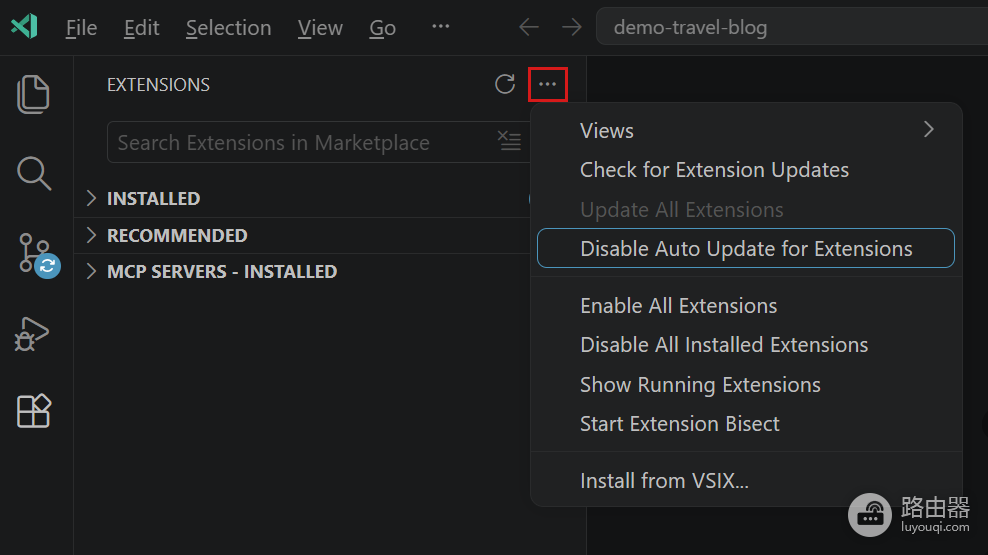
扩展的自动更新可以单独设置,需要时也能在扩展视图中手动获取更新。
为什么没有自动更新提示
VS Code通常会在后台获取更新,但更新行为可能由设置或单位策略控制。长期没有提示的个人电脑可以手动运行Check for Updates。公司电脑、实验室电脑等受管理设备的更新模式可能由管理员统一设置,手动操作仍不能安装时,应按内部软件管理要求处理。
| 现象 | 处理方式 |
|---|---|
| 已发现更新 | 按提示安装并重启VS Code。 |
| 没有更新提示 | 从【Help】中手动选择【Check for Updates】。 |
| 提示受管理或无法安装 | 确认是否为单位策略限制,并联系管理员。 |
主程序更新后还要更新扩展吗
建议一并更新。扩展可以开启自动更新,也可以在扩展视图中通过 @updates找到待更新项目后逐个点击Update。尤其是语言支持、格式化、调试和远程开发类扩展,版本落后时更容易与新版编辑器出现兼容问题。
- 更新完成后,重新打开一个项目测试常用命令、终端和调试功能。
- 扩展更新后发生异常时,可先停用该扩展进行排查,再查看它的更新说明或恢复到团队要求的版本。