PPT瘦身攻略:如何高效压缩包含大量图片的演示文稿
当PPT中插入大量高分辨率图片时,文件体积会迅速膨胀,导致传输缓慢甚至软件卡顿。PowerPoint内置了强大的“压缩图片”功能,可以一次性调整全文档所有图片的分辨率并清理冗余数据,这是最快、最有效的瘦身方法。
方法一:使用“压缩图片”功能(推荐)
这是最高效的方法,可以一键处理文档中的所有图片。
1、选中图片:在幻灯片中点击任意一张图片。
2、进入格式菜单:在顶部工具栏出现的“图片格式”或“格式”选项卡中,点击“压缩图片”图标。
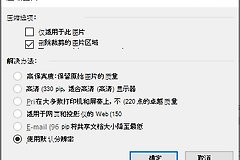
3、关键设置:
●取消勾选“仅应用于此图片”:这样设置将应用于PPT中的所有图片。
●勾选“删除图片的剪裁区域”:如果你对图片进行了裁剪,PPT默认会保留被隐藏的部分。勾选此项可永久删除这些看不见的像素,大幅减小体积。
4、选择分辨率:
●Web (150 ppi):适合投影演示和网页共享,体积压缩效果明显。
●电子邮件 (96 ppi):压缩力度最大,适合仅需在手机或小屏幕查看的情况。
5、确定:后保存文件,你会发现文件容量显著变小。
方法二:通过“另存为”选项全局压缩
如果你不想通过选中图片来操作,可以通过保存流程进行全局处理。
1、点击“文件”>“另存为”。
2、在弹出窗口的“保存”按钮左侧,点击“工具”下拉菜单,选择“压缩图片”。
3、按照方法一中的步骤选择分辨率并确定。
方法三:修改默认保存设置(长效方案)
如果你希望以后所有的PPT都能自动保持较小的体积,可以修改全局设置。
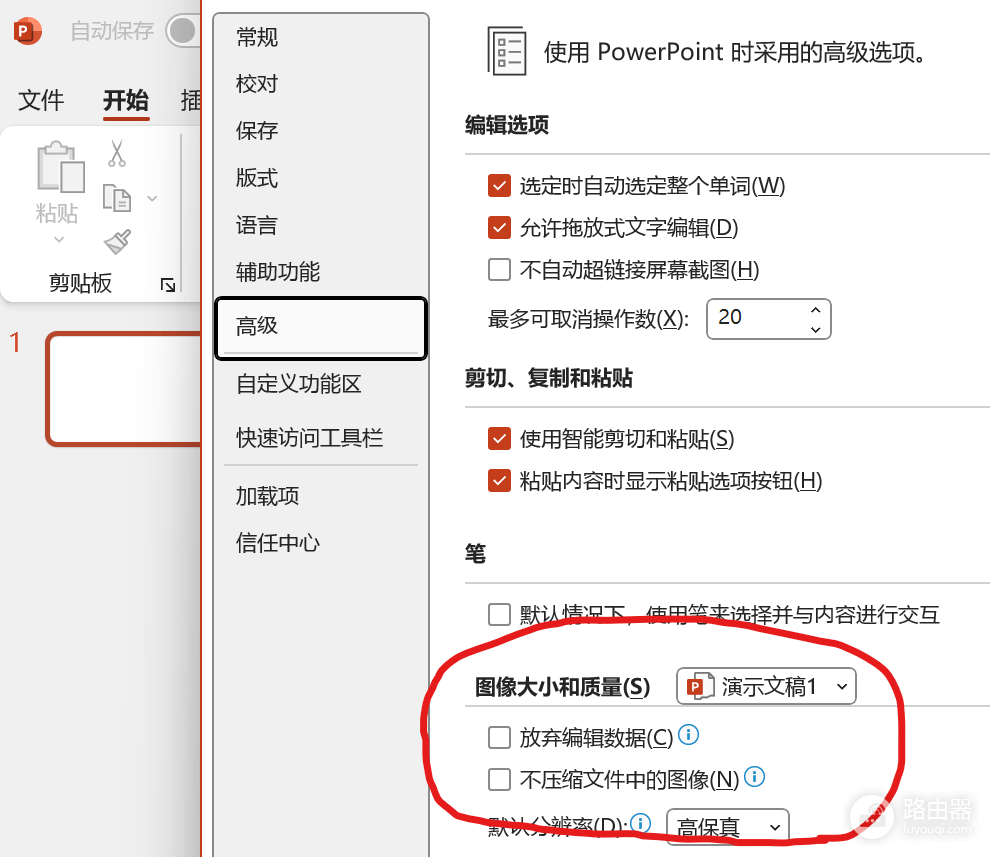
1、点击“文件”>“选项”>“高级”。
2、找到“图像大小和质量”部分。
3、勾选“放弃编辑数据”:这会防止PPT保存图片的原始历史记录。
4、不勾选“文件中的图像不压缩”。
5、设置“默认分辨率”为150ppi或更低。
为什么有时压缩无效?
【图片格式问题】
如果插入的是大量的PNG(尤其是带透明度的)或SVG矢量图,压缩效果可能不如JPG明显。
【内嵌对象】
检查是否有内嵌的视频或未使用的母版。
【重置方案】
如果压缩后体积依然没变,可以尝试新建一个PPT,然后将旧幻灯片“重新使用”或复制过去,有时这能清理掉文档内残留的无效缓存数据。