桌面图标闪烁无法启动怎么办?桌面图标闪烁怎么重启资源管理器
更新时间:2026-10-25 18:33
桌面图标闪烁又打不开,先按Ctrl+Shift+Esc打开任务管理器观察它是否同步闪烁。任务管理器也闪,更接近显示驱动问题。任务管理器稳定而桌面闪,更应检查资源管理器和近期安装的应用。
桌面图标闪烁无法启动怎么办
1、用任务管理器判断故障方向
桌面、任务栏和窗口一起闪烁时,打开任务管理器。任务管理器跟着闪,先按Win+Ctrl+Shift+B重置图形驱动,再重启电脑。问题从显卡驱动更新后开始,可在【设备管理器】→【显示适配器】中打开驱动属性,尝试回退驱动程序。
Windows资源管理器怎么重启
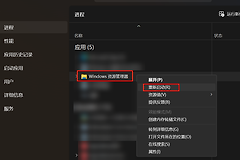
任务管理器不闪而桌面反复刷新,切到【进程】列表,找到【Windows资源管理器】,右键选择【重新启动】。桌面和任务栏会短暂消失后重新加载,已打开的文件夹窗口也会关闭,先保存正在编辑的文件。
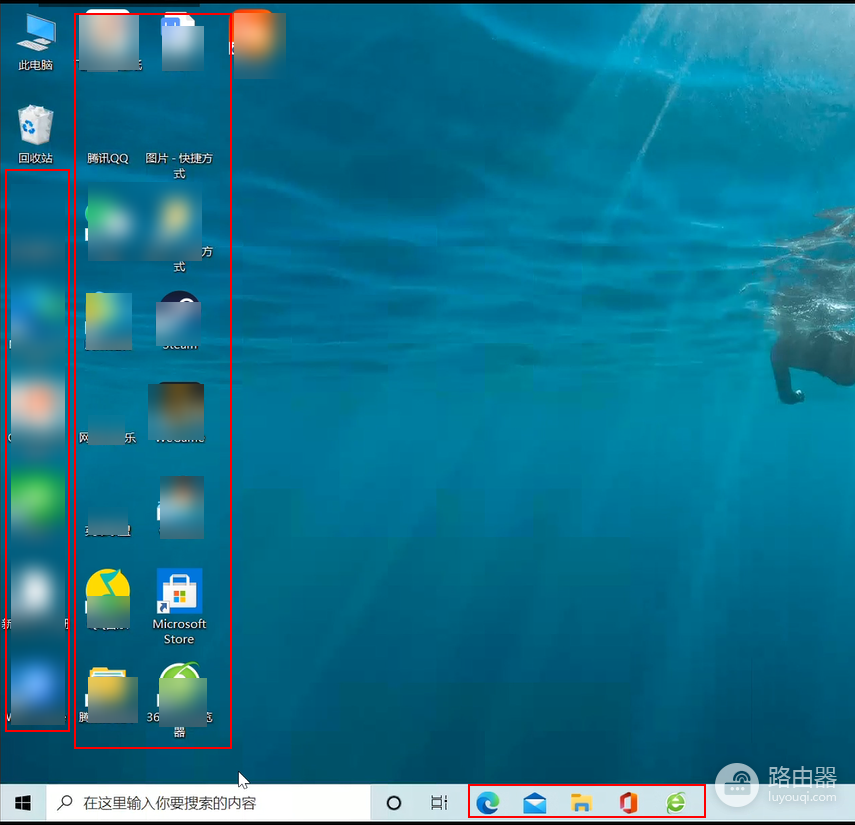
图标恢复后,双击一个原本打不开的快捷方式验证。应用能从开始菜单打开而桌面图标仍无效,删除这个旧快捷方式,从应用位置重新创建即可。
3、排除近期安装的应用
资源管理器重启后很快又闪,关闭近期安装或更新的壁纸工具、桌面美化、云盘同步、安全软件和浏览器扩展关联程序。进入【设置】→【应用】卸载或更新可疑应用,每处理一个应用就重启并观察是否复发。
4、处理显示驱动和系统文件
显示驱动路径应从【设备管理器】→【显示适配器】进入。可以先更新驱动,更新后才出现闪烁则回退。图标仍无法启动,就用管理员身份打开命令提示符运行sfc /scannow,完成后重启。安全模式不闪而正常模式闪,进一步说明启动项或第三方程序存在冲突。
重启资源管理器后桌面恢复但问题反复出现,可在【设置】→【Windows更新】安装可用更新。更新完成后重启设备,再确认任务管理器与桌面是否还会一起闪烁。持续观察一段时间,桌面不再自动刷新且应用能正常启动,才表示问题已解决并可正常工作。