任务管理器怎么看GPU占用
通过Ctrl+Shift+Esc打开任务管理器,在【性能】中选择GPU可以看显卡总体利用率、各图形引擎和显存。在【进程】中打开GPU与GPU引擎列,可以找到具体哪个程序在使用显卡。运行游戏、视频或渲染任务时对照两页的数据,就能判断占用来自哪里。
任务管理器查看GPU占用:性能页和显存
1、选择需要观察的GPU
打开任务管理器后进入【性能】,左侧会列出GPU 0、GPU 1等设备。先点开正在使用的那一块显卡,右侧即可显示总利用率、引擎图表、专用GPU内存和共享GPU内存。多显卡电脑不要只看编号,应根据页面显示的显卡名称判断对应的是核显还是独显。
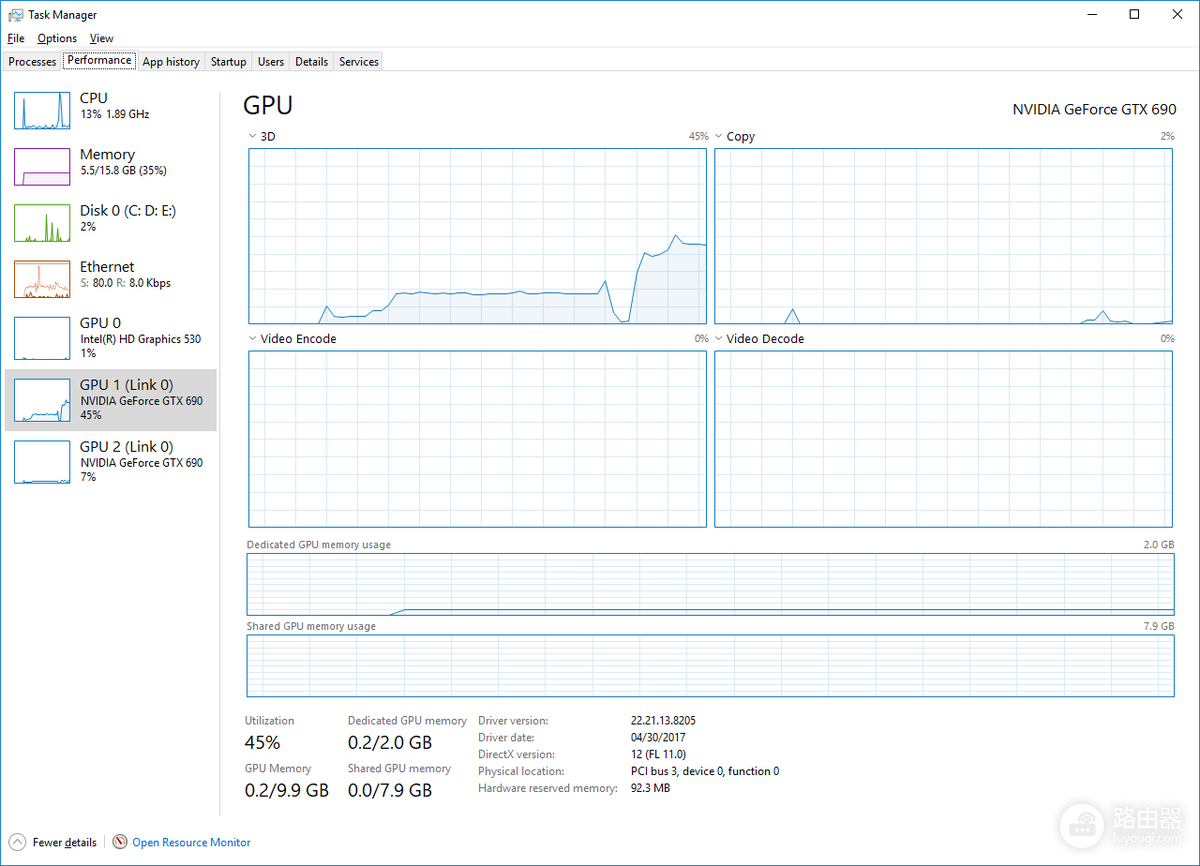
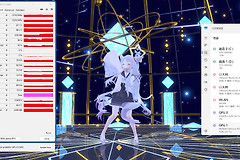
图中性能页把3D、Copy、Video Encode和Video Decode分开绘制。游戏或三维软件运行期间,3D图表上升很常见。播放视频时,视频解码图有活动也符合实际工作负载。任务管理器的总体GPU利用率取自最忙的引擎,因此不同类型任务的总体百分比不必只按3D图理解。
2、区分显存统计的含义
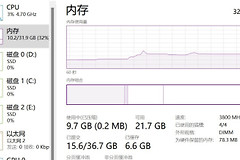
专用GPU内存是显卡上的显存使用情况,共享GPU内存则会使用系统内存。进程级显存数字可能包含跨进程共享的部分,把每个进程的数字相加可能大于性能页的整体值。想看整块显卡的真实总量,以性能页汇总数据为准。
在进程页找出占用GPU的程序
1、显示GPU和GPU引擎列
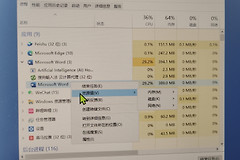
切到【进程】,右键资源列的表头,勾选【GPU】和【GPU引擎】。GPU列展示每个进程最忙GPU引擎的利用率,GPU引擎列则标明它使用的设备和引擎组合,例如GPU 1 - 3D或GPU 0 - Video Decode。
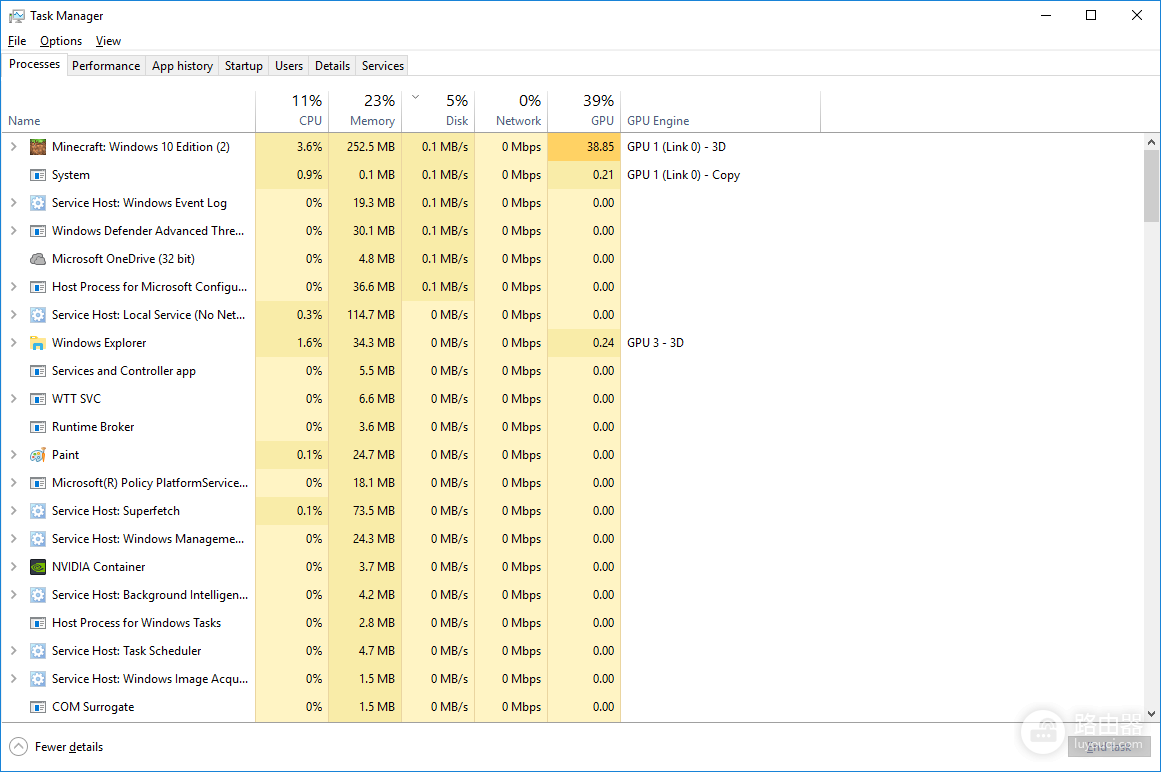
图中进程列表按GPU使用量排列,右侧GPU Engine列能把具体程序和图形工作对应起来。发现占用偏高时,先关闭自己打开的游戏、浏览器标签、录屏或渲染任务,再观察数值是否回落。系统进程和不认识的服务不要直接结束。
2、用实际任务验证读数
启动需要排查的游戏、视频或图形软件,再切回任务管理器观察进程页与性能页。目标程序的GPU列上升,同时对应引擎曲线有变化,说明读数与任务相符。停止该任务后数据下降,便能进一步确认它是主要来源。
没有GPU数据或数值看起来异常怎么办
性能页没有GPU、进程页无法显示相关列,可以先检查显卡是否被系统正确识别,并更新适配的显示驱动。任务管理器的GPU性能数据需要支持WDDM 2.0或以上的驱动模型。可运行dxdiag,在显示页查看Driver Model。驱动模型过旧时,任务管理器可能无法提供完整的GPU统计。
桌面空闲时GPU偶尔有少量活动并不一定异常,桌面合成、浏览器硬件加速和后台视频任务都会使用图形引擎。如果持续高占用同时出现卡顿、黑屏或驱动重启,记录占用进程和引擎名称,更新相关软件与显卡驱动后检查散热和硬件连接。