Win10 WiFi没有了怎么办?恢复无线网络的排查方法
更新时间:2026-11-01 21:25
Win10的wifi图标、开关或网络列表突然消失,关闭飞行模式并查看【设置】里的WLAN是否能打开。设置中连WLAN项都没有,到设备管理器启用无线网卡。网卡正常却仍没有wifi,查看WLAN AutoConfig服务和驱动,网络重置留作末项。
Win10 wifi没有了,找回无线开关
1、查看飞行模式和WLAN
点击任务栏右侧的网络区域,确认飞行模式处于关闭状态。进入【设置】→【网络和Internet】,查看WLAN开关。把它打开后等待几秒,从可用网络列表选择自己的无线网络。笔记本配有实体无线开关或功能键,也要把硬件无线功能切回开启。
2、区分图标隐藏和无线功能缺失
设置页还能看到WLAN、但任务栏没有图标,可从设置连接一次网络并观察任务栏状态。设置页没有WLAN选项,说明系统没有正常提供无线控制,继续处理网络适配器,不要只在任务栏里反复寻找图标。
3、在设备管理器启用无线网卡
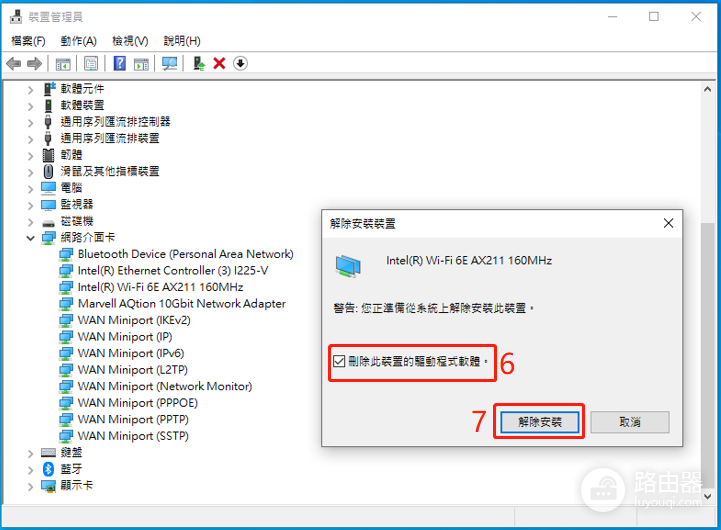
右键开始按钮打开设备管理器,展开【网络适配器】。找到名称含Wi‑Fi、Wireless、WLAN、802.11或无线芯片厂商名称的设备。图标带向下箭头时右键选择【启用设备】。图标带黄色感叹号,记录设备状态,安装与电脑型号匹配的无线驱动后重启。
无线网卡存在,网络仍不显示
| 看到的情况 | 优先处理 | 恢复标志 |
|---|---|---|
| WLAN开关关闭或飞行模式开启 | 关闭飞行模式并打开WLAN | 出现可用网络列表 |
| 无线网卡被禁用 | 在设备管理器启用设备 | 网络图标和无线名称恢复 |
| 网卡有异常标识 | 安装或更新匹配驱动 | 设备状态正常 |
| 控制项缺失但网卡正常 | 启动或重启WLAN AutoConfig服务 | wifi控件重新出现 |
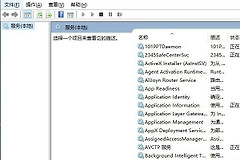
按Win+R,输入services.msc打开服务窗口,找到WLAN AutoConfig。服务停止时启动它,正在运行时可尝试重启,然后回到网络列表复测。电脑能看到wifi名称却连不上,属于连接问题,不要和“wifi完全没有”混在一起。可忘记该网络后输入密码重新连接。
驱动和网络重置放在后面处理
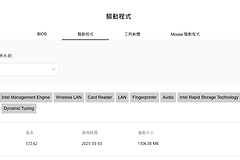
- 设备管理器没有无线网卡,或重启后仍不出现,应到电脑制造商支持页面下载对应机型的无线驱动。没有网络可用其他设备下载后拷到U盘安装。
- 刚更新系统或驱动后才出现问题,可在设备管理器查看驱动版本,并优先安装制造商提供的稳定版本。
- 前面步骤均无效时,使用Win10的【设置】→【网络和Internet】→【状态】→【网络重置】。它会移除并重新安装网络适配器,已保存的wifi和部分网络软件配置可能需要重新设置。
- 没有内置无线硬件的台式机,设备管理器不会凭空出现wifi适配器。可改用网线或安装兼容的USB无线网卡。
每做完一项都回到网络列表验证。能看到附近无线名称、输入密码后显示已连接,才表示这次修复生效。无线网卡始终不被系统识别,联系电脑厂商检查硬件或BIOS设置。