台式电脑开机慢运行慢如何解决
台式电脑开机慢、进入桌面后运行也慢,可处理不必要的启动应用和系统盘空间,并用任务管理器找出持续占用CPU、内存或磁盘的程序。按一项一项的方式调整,每次重启后复测,才能分清软件问题和硬件瓶颈。
台式电脑开机慢运行慢的排查顺序
1、禁用不需要随系统启动的软件
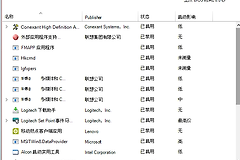
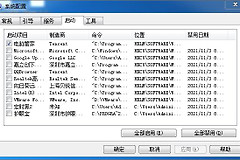
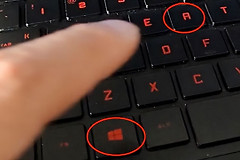
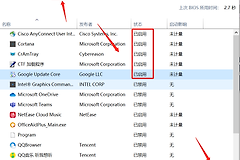
任务管理器可用Ctrl+Shift+Esc打开,进入【启动应用】。选择自己安装且不需要一开机就运行的软件,点击【禁用】。聊天软件、游戏启动器、音乐播放器和部分自动更新工具可以按实际使用习惯处理。显卡、输入法、声卡和安全软件等项目不确定用途时先不要关闭。
任务管理器会显示启动影响。影响较高且平时不需要自动运行的项目,优先禁用后重启观察。禁用启动项不会卸载软件,需要使用时仍可从开始菜单手动打开。
2、给系统盘腾出可用空间
系统盘空间过低会影响临时文件、更新和后台任务,进而拖慢整体响应。打开【设置】→【系统】→【存储】,查看临时文件、已安装应用和其他文件各占多少空间。删除前确认文件用途,重要资料应移到其他磁盘或备份位置。
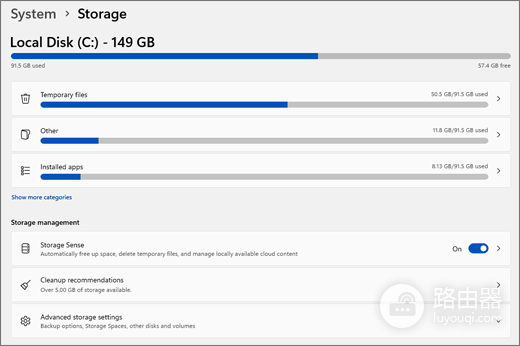
图中的存储页面会列出系统盘已用空间,以及临时文件、应用等分类。可从【临时文件】清理不需要的内容,也可以开启存储感知,让系统定期处理临时项目和回收站文件。
3、更新系统和驱动
Windows更新常包含修复和性能改进。在【设置】→【Windows Update】安装可用更新,并在【高级选项】的可选更新中查看是否有适合当前硬件的驱动。更新需要重启,就保存正在编辑的文件并完成重启,随后测试常用程序的启动速度。
用任务管理器找出运行慢的直接原因
观察持续高占用的资源项目
- CPU长时间接近满载
- 内存持续接近满载
- 磁盘占用长期居高不下
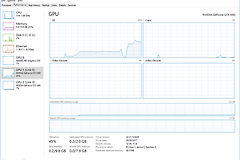
使用Ctrl+Shift+Esc打开任务管理器,在【进程】和【性能】页面观察CPU、内存、磁盘和网络。空闲状态下某一项长期接近满载,说明需要继续追查对应进程。只结束自己认识且当前不需要的软件,Windows进程或未知服务出现高占用时,先记录名称并查明来源。
浏览器标签、云盘同步、下载工具和杀毒扫描都可能在开机后短时间内占用大量资源。关闭不使用的应用后,让电脑静置几分钟再看资源曲线。高占用随同步或扫描结束而回落,属于后台任务。持续不回落才需要处理软件设置、异常进程或磁盘健康。
优化无效时判断硬件原因
从系统盘和内存配置评估升级方向
- 系统盘仍是机械硬盘
- 多任务时内存经常用尽
- 硬盘出现异响或读写异常
旧台式机使用机械硬盘作为系统盘时,升级固态硬盘对开机和打开程序的改善往往最明显。内存不足则容易在浏览器、多文档和大型软件之间切换时卡顿。升级前核对主板接口、内存代际和最大容量,避免购买不兼容的配件。
硬盘异响、文件复制速度突然下降或资源管理器经常无响应,都应备份数据并检查硬盘健康。启动项已精简、系统盘也有空间,资源占用却持续很高的老电脑,软件优化可能只能缓解问题,硬件升级或更换设备才是长期方案。
每轮调整都记录从按下电源到进入桌面的时间,并打开两个常用程序比较响应。开机、桌面和程序启动都比调整前顺畅,说明本轮处理有效。只有某一个环节仍慢,就围绕那个环节继续排查。