Windows Defender拦截文件怎么办?Windows Defender隔离GitHub文件怎么处理
“windowsdefender关闭github”通常是想解决从GitHub下载的工具被Windows Defender拦截、隔离或无法解压的问题。比起长期关闭防护,更稳妥的顺序是先核对仓库来源和文件哈希,再阅读Defender的保护历史。核对文件可信且确有误报后,只针对单个文件或项目文件夹处理,不要为了运行一个来源不明的程序关闭整套实时保护。
Windows Defender拦截GitHub文件后的判断与处理
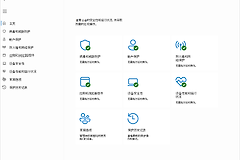
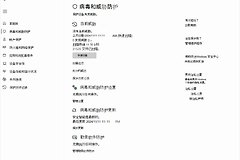
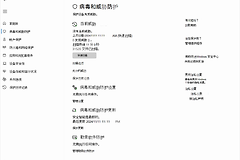
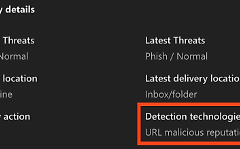
打开Windows安全中心,在【病毒和威胁防护】中阅读保护历史。记录拦截的文件名、检测名称和来源路径。下载页应来自项目维护者公布的仓库、正式Release或官方文档链接,避免把搜索结果里的同名镜像、压缩包密码或陌生安装器当成可信发布。
项目提供SHA-256、签名或发布说明时,在运行前完成比对。没有发布说明、维护状态异常、要求关闭Defender才能运行的文件,不应加入排除项,直接删除更安全。
可信文件被误报时怎样处理
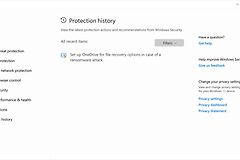
1、先在保护历史阅读处理结果
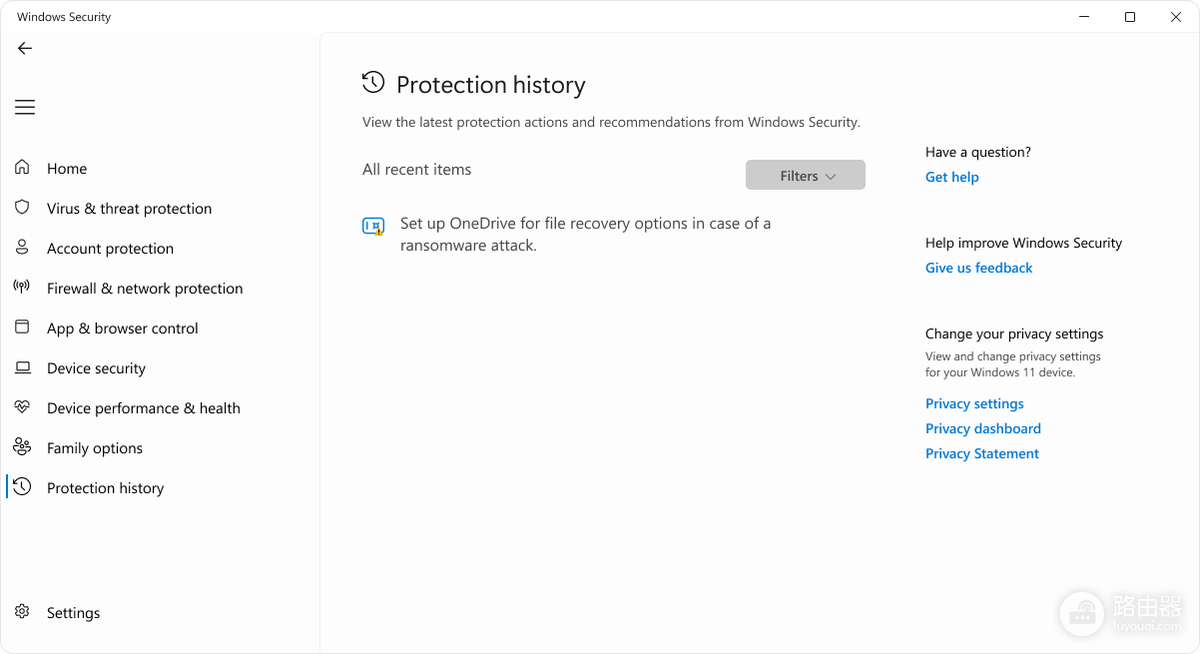
图中是Windows安全中心的Protection history页面,可在这里展开近期保护记录并读取处理详情。
核对被隔离的是刚从可信Release下载的那个文件,而不是同目录的陌生程序。误判并不等于文件一定安全,处理前仍应检查仓库所有者、提交说明和文件校验信息。
2、优先更新定义和重新扫描
在Windows安全中心更新安全智能或病毒定义后,再对该文件执行扫描。部分拦截会随着定义更新变化,重新扫描可以避免因为旧检测结果直接放行。
3、只对必要范围设置排除
项目可信且需要反复编译、下载依赖的场景,可在Defender的排除项中添加项目专用文件夹,而不是整个下载目录、磁盘或实时保护。排除项会降低对应位置的扫描覆盖,使用完成后应移除。
不要把关闭Defender当成默认解决方案
实时保护是系统发现恶意下载、脚本和可疑行为的重要一层。临时关闭会让同一时间段内的其他文件也失去检查,并不能证明GitHub文件安全。真正需要处理的是文件来源、签名、哈希和拦截原因,而不是绕过提示。
- 仓库来源不明:删除文件,回到开发者官网或公开项目主页寻找正式发布地址。
- 核对是误报:保留页面、哈希和检测名称,向项目维护者或Microsoft提交误报反馈。
- 只在某次构建时受影响:缩小到项目文件夹的排除范围,构建后恢复默认扫描。
处理完成的标志是:文件来源和校验信息可追溯,Defender的处理记录可解释,项目能在防护保持开启的状态下正常使用。任何要求永久关闭Defender、关闭全部安全功能或运行未知脚本的教程,都不应作为常规解决办法。