Windows Update拒绝访问怎么解决
出现Windows Update“拒绝访问”提示后,运行更新疑难解答,核验Windows Update服务和更新缓存。仍无法安装的设备,处理系统文件或第三方安全软件。每完成一项就回到更新页面重试,才能知道问题出在哪个环节。
按顺序排除Windows Update的访问问题
1、运行Windows Update疑难解答
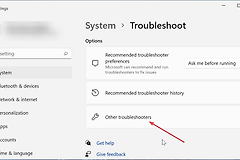
Win11可以打开【获取帮助】应用,搜索并运行Windows Update疑难解答。也可以在【设置】→【系统】→【疑难解答】→【其他疑难解答】中找到Windows Update。Win10则在【设置】→【更新和安全】→【疑难解答】→【其他疑难解答】运行它。工具结束后重启电脑,回到Windows Update点击【检查更新】。
2、核验Windows Update服务状态
按Win+R输入services.msc,找到【Windows Update】。服务处于禁用或停止状态,就打开属性页将启动类型设为可用状态,启动服务并保存。返回更新页面重新发起更新请求。服务刚启动又自动停止,或启动时直接报权限错误,先重启设备并用有管理员权限的账户继续排查。
3、重建更新下载缓存
下载阶段反复失败、更新文件缺失或缓存损坏,都可以先在“服务”窗口停止【Windows Update】服务,打开C:\Windows\SoftwareDistribution,删除该目录里的临时更新文件,回到服务窗口启动Windows Update。缓存重建后,首次检查更新会重新下载所需文件,等待它完成后判断错误是否消失。
4、修复系统映像和系统文件
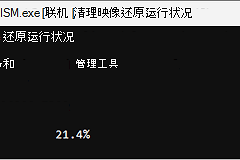
服务与缓存正常但更新仍被拒绝,可以管理员身份打开命令提示符或终端,先运行下面的映像修复命令。命令执行期间不要关闭窗口,进度到达100% 后再继续下一步。
DISM.exe /Online /Cleanup-image /Restorehealth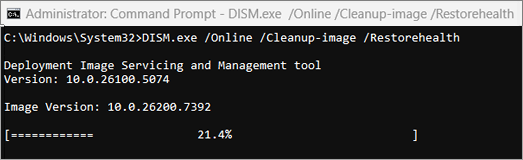
图中是管理员命令提示符正在执行DISM RestoreHealth的状态。命令完成后,在同一个管理员窗口运行 sfc /scannow,让系统扫描并修复受保护的系统文件。完成后重启电脑,尝试安装刚才失败的更新。
特定错误或安装阶段拒绝访问的处理
页面出现错误代码后,把代码和对应KB编号记下。访问被拒绝类错误有时与第三方杀毒或安全软件拦截有关,尤其是更新已开始安装却突然中断的情况。可按安全软件的说明临时暂停防护,完成一次更新尝试便立即恢复防护,不要长期关闭系统安全功能。
工作或学校电脑的更新策略可能由组织统一管理。Windows Update页面显示“由组织管理”、服务设置会自动还原,或本机账户没有修改服务的权限,继续清理缓存也不会解除限制。错误代码、时间和已尝试的步骤应交给设备管理员处理。
修复成功的标志不是疑难解答显示完成,而是Windows Update能重新拉取、下载并安装目标更新。需要重启的更新按提示完成重启,然后到更新历史记录核对安装结果。