BitLocker怎么用?Windows电脑BitLocker磁盘加密怎么开启
BitLocker是Windows的驱动器加密功能。在支持的Windows专业版、企业版或教育版电脑上,用管理员账户搜索【管理BitLocker】,选中要保护的盘后点【打开BitLocker】,按提示选择解锁方式并备份恢复密钥即可开始加密。完成后,丢失电脑或移动盘时,未获授权的人不能直接读取其中的文件。
确认电脑和目标驱动器是否适合开启
打开开始菜单,输入BitLocker并选择【管理BitLocker】。手动管理BitLocker的入口适用于Windows专业版、企业版和教育版。Windows 10家庭版没有这个管理项。搜索不到入口时,核对系统版本,不要下载来路不明的所谓加密工具。
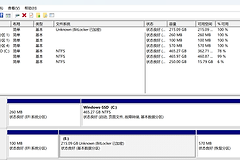
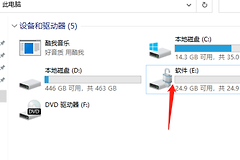
管理页会按用途列出已连接的驱动器。操作系统驱动器是安装Windows的盘,固定数据驱动器是电脑内部的其他分区,可移动数据驱动器包括U盘和移动硬盘。选定需要保护的对象,尤其是系统盘,并在开始前妥善保存恢复密钥。
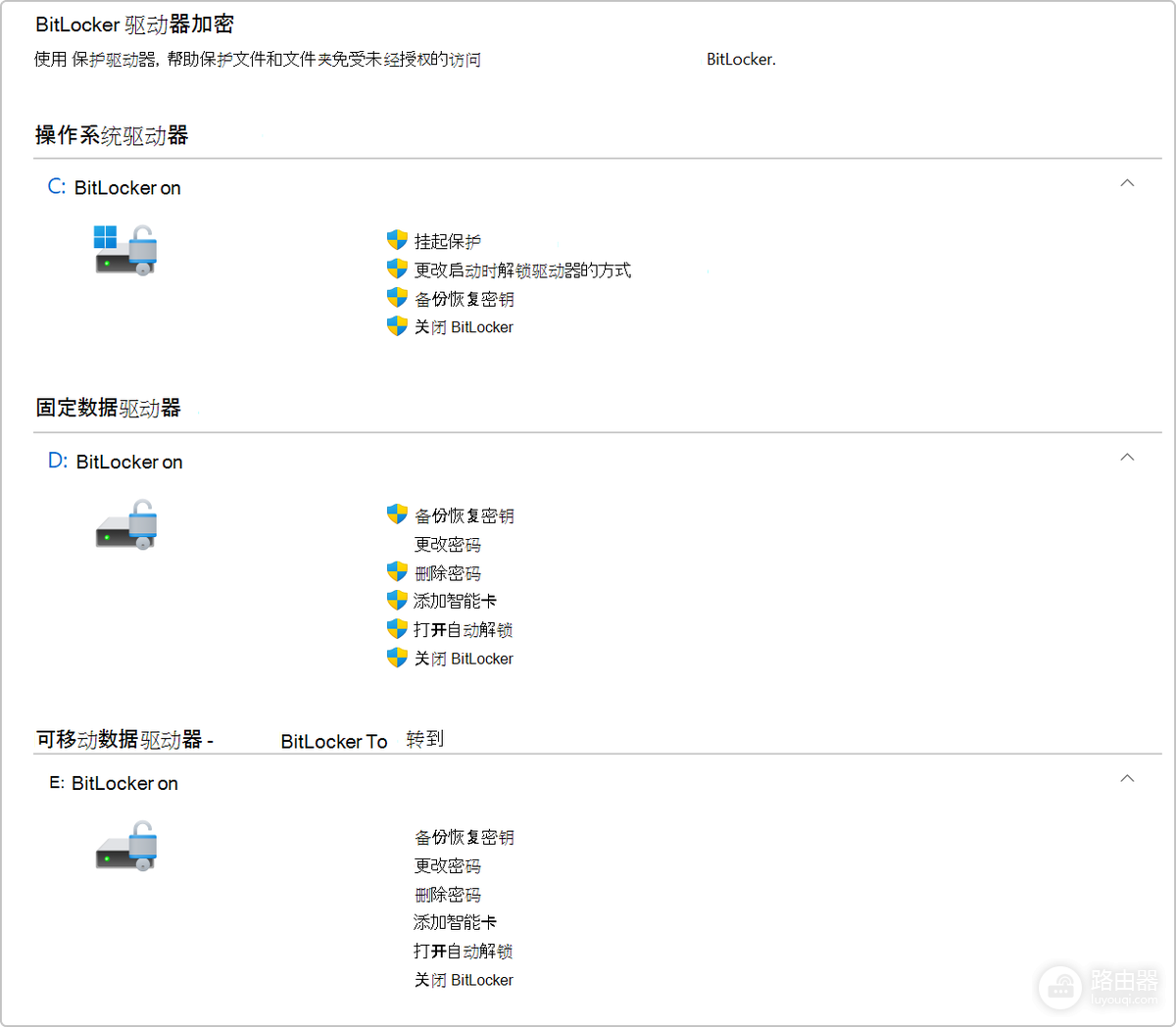
上图中的分类能帮助判断应在哪一栏操作。系统盘和内部数据盘的使用场景不同,移动盘在插到其他电脑时可能要求解锁。因此,恢复密钥不要只存放在同一块待加密磁盘里。
在管理页开启BitLocker并完成检查
进入目标驱动器的操作项
在对应盘符右侧选择【打开BitLocker】。系统会进入设置流程,检查选中的盘符没有错误。笔记本的系统盘应接入稳定电源,避免在关键过程中因电量耗尽中断。
选择解锁方式并备份恢复密钥
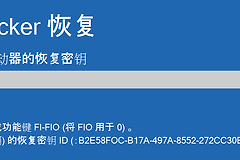
按页面给出的可用选项设置解锁方式,然后完成恢复密钥备份。恢复密钥用于正常解锁方式无法使用时恢复访问,应该放在与电脑分开的可靠位置。看到要求输入恢复密钥时,核对页面显示的恢复密钥标识,再寻找与之对应的已保存副本,避免把密钥提交到不可信网站。
开始加密并保留等待时间
完成选项设置后启动加密。加密过程可能需要一些时间,但电脑在进行期间仍可继续使用。进度未完成前不要强制关机。移动硬盘和U盘也不要在处理中直接拔出。完成后回到管理页查看该驱动器是否已显示为受BitLocker保护,再正常打开文件测试读写。
系统盘、数据盘和移动盘的日常使用区别
系统盘用于启动Windows,开启后应特别重视恢复密钥和启动环境变化。固定数据盘多在进入Windows后使用,适合保存电脑内部的重要资料。移动数据盘适合随身携带的U盘或移动硬盘,换到其他电脑时更容易遇到解锁提示。离开本机前,重新插入一次并完成解锁测试。
组织管理的电脑可能由IT部门统一配置BitLocker。管理页中的选项受到策略限制,或公司要求把恢复密钥交由受管位置保存时,应遵循管理员流程,不要自行关闭保护或修改企业设备的加密策略。
开启后如何判断设置是否可用
回到【管理BitLocker】查看目标盘的保护状态,再按实际使用方式验证:系统盘重启后能正常进入Windows,固定数据盘可以打开文件,移动盘拔出后重新插入仍能按预期解锁。这样能在设备真正丢失、送修或更换使用环境之前发现恢复密钥保存不当等问题。
BitLocker解决的是驱动器内容的访问保护,不代替日常备份。对重要文件仍应保留独立备份,并把恢复密钥、账户信息和备份介质分开管理,避免一次设备故障同时失去文件和恢复手段。