打印机驱动在电脑哪里找没反应怎么回事
打印机驱动不是固定放在某个文件夹里等着查找。电脑已识别到设备,可在【设备管理器】的【打印队列】或【其他设备】查看它,也可从【设置】里的打印机列表打开属性了解状态。找得到设备却点安装包没反应,核对连接、型号和系统版本后下载匹配的官方驱动,通常比反复换安装包更有效。
打印机驱动在电脑哪里看,分清连接还是识别问题
USB打印机接通后完全没有出现在系统列表里,优先检查电源、数据线和接口。网络打印机需要判断电脑能否访问同一网络中的设备。设备已经显示,但任务停在队列里或始终无法打印,才把重点放到驱动和打印设置上。
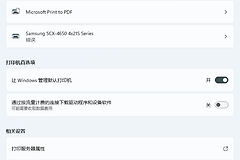
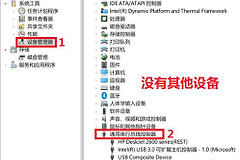
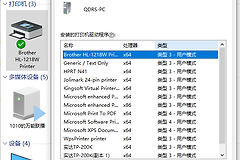
打开【设备管理器】后,展开【打印队列】。新接入但没有正确识别的设备也可能出现在【其他设备】。选中目标设备并打开属性,可以判断系统是否已经识别它。也可以进入【设置】→【蓝牙和设备】→【打印机和扫描仪】,选中打印机后查看管理项。这里适合确认现状,不必为了“重装”先随意删掉仍在工作的驱动。
重新安装打印机驱动的正确顺序
1、记下系统版本和完整型号
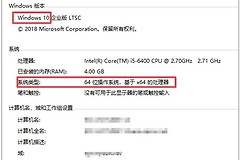
进入【设置】→【系统】→【关于】,查看自己使用的是Win11或Win10,以及系统类型是32位还是64位。微软提示,升级系统、安装更新或使用并非针对当前Windows版本的驱动,都可能带来兼容性问题。打印机型号应以机身铭牌、状态页或设备信息为准,不要只按系列名称下载。
2、使用Windows更新或到品牌支持页找驱动
在【打印机和扫描仪】中选择目标设备,进入管理页面后可尝试【更新驱动程序】并按提示操作。Windows没有找到合适驱动时,到打印机制造商的支持网站搜索完整型号,选择与当前Windows版本和系统类型匹配的驱动或安装工具。下载完成后启动安装程序,避免使用标记为旧系统或不受支持版本的文件。
3、USB机型按安装程序提示接线
有些USB打印机要求打开安装程序,选定连接方式后插入数据线。以佳能的安装说明为例,安装界面出现【选择连接类型】时,选择【USB连接】并点【下一步】,核对需要安装的驱动后继续。程序提示连接设备和电脑时接上USB线并打开打印机,这样系统更容易在正确的阶段识别设备。
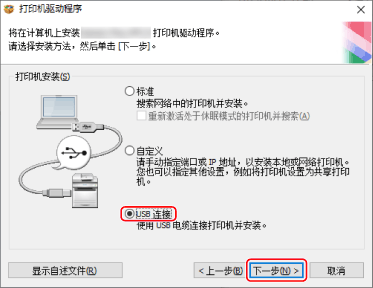
图中是安装程序选择USB连接的界面,它对应上一步的连接方式选择,不表示所有打印机都使用同一套安装程序。不同品牌仍以各自安装程序显示的内容为准。
4、用测试结果判断是否恢复
安装完成并按提示重启后,回到打印机列表观察目标设备是否出现。发送一项简单的测试打印:队列能接收任务且纸张正常输出,说明连接和驱动已经基本恢复。队列仍报错时,查看错误任务或核对所选型号与系统版本。
双击驱动安装包没反应怎么办
核实下载是否完整结束,文件没有被浏览器或安全软件阻止。重新从官方支持页下载后仍打不开,可尝试以管理员身份运行,并核对驱动对应的Windows版本。安装窗口曾经打开后卡住,关闭残留的安装进程、重启电脑,只运行一个正确版本的安装器。
- 更新驱动后才出现异常:在【设备管理器】中打开打印机属性的【驱动程序】选项卡,存在【回退驱动程序】时可考虑回退,并重启电脑。
- 驱动已装好但设备仍无法使用:重新启动打印机和电脑,清除打印队列中卡住的任务并测试。
- USB安装过程失败:设备管理器里若出现未识别设备,可按品牌说明卸载该设备后重新执行安装,不要同时混用多个版本的驱动。
驱动位置、系统匹配和实际连接三个环节都排查过后,仍没有测试页输出,记录队列报错和设备状态向品牌支持渠道求助,定位会比单纯描述“没反应”更准确。