麦克风效果怎么设置?麦克风效果的设备选择和声音测试
麦克风效果要从输入设备和录音样本开始调:在Win11或Win10的【设置】→【系统】→【声音】中选中正在使用的麦克风,录一段自己的说话样本并回放,据此调整输入音量。样本清楚、设备选对后,再决定是否开启降噪、回声消除和自动增益。
麦克风效果设置先确认输入设备
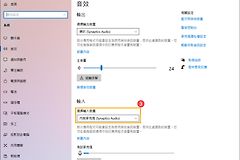
打开【声音】页面,在【输入】区域查看设备名称。USB麦克风、耳机麦克风、笔记本内置麦克风会分别出现。对着目标设备说话,选择有输入反应的那一项,并进入设备右侧的属性页。电脑同时连接显示器、扩展坞或蓝牙耳机时,这一步尤其重要,系统与会议软件都应使用同一支输入麦克风。
耳机带有物理静音键或线控,应确认它没有静音。蓝牙耳机还要确认已经配对并保持连接。拔插USB麦克风后,回到【输入】列表看设备是否重新出现。
用录音样本调输入音量
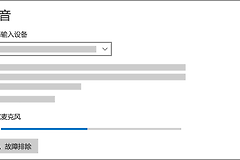
在麦克风属性的【输入设置】中点击【开始测试】,按平常通话的距离和音量说一两句完整的话,再点击【停止测试】并播放录音。不要只盯着电平条:回放里人声清楚、没有破裂或明显底噪,才说明设置合适。
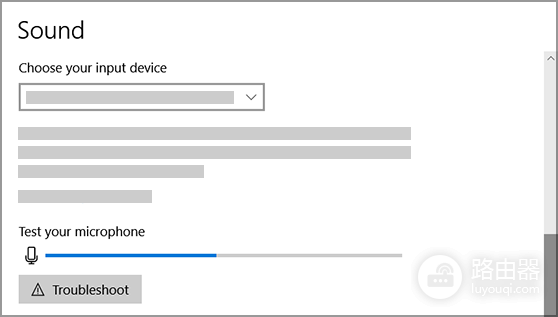
声音偏小但没有失真,就小幅提高【输入音量】后重新测试。声音发尖、破裂或底噪很重,应降低输入音量或麦克风增强,并把麦克风靠近正常说话位置。每次只动一个项目,能分清是哪项设置改变了效果。
增强功能按回放结果取舍
部分电脑或声卡会在设备属性、声卡控制软件或会议软件中提供降噪、回声消除、自动增益和麦克风增强。这些名称和入口会因设备而变,不能把某个固定路径套到所有电脑上。安静房间可关闭不必要的处理,保留自然的人声。风扇声或环境声干扰明显,可逐项打开并录音对比。
| 回放现象 | 调整方向 |
|---|---|
| 声音很轻 | 确认说话距离和输入设备,再逐步提高【输入音量】 |
| 人声忽大忽小 | 检查应用内自动增益,关闭后重新录一段样本比较 |
| 尾音被削掉、声音发闷 | 降低降噪强度或关闭多余的音频增强 |
| 扬声器开会有回声 | 启用应用的回声消除,或改用耳机进行测试 |
系统设置和微信、腾讯会议、钉钉、游戏语音等应用可能同时处理声音。系统录音自然、只有某一个应用异常,就到该应用的音频设置中确认输入设备、自动音量和降噪选项,而不是继续把系统输入音量拉高。
应用里没有声音,检查权限和默认设备
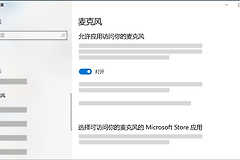
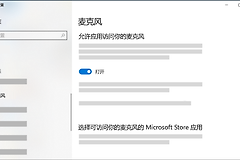
- 在【设置】→【隐私和安全性】→【麦克风】确认【麦克风访问】与允许应用访问麦克风的开关已开启。
- 桌面应用的权限展示方式可能不同,仍要确认系统没有禁止目标应用使用麦克风。
通话对象听不到你说话,而测试样本正常,就回到【声音】的【输入】确认默认录音设备,并在通话软件里选同一支麦克风。耳机、摄像头和外接麦克风名称相近时,不要只凭名称猜测,切换后说话并观察应用自己的输入指示。
完全检测不到设备,再处理驱动
- 更换接口、线材或重新连接外接麦克风,并检查耳机是否插在正确的麦克风接口。
- 基础连接正常仍找不到设备,打开设备管理器,在【声音、视频和游戏控制器】中查看音频设备状态。
- 按照设备提示更新或重新安装对应驱动,重启后回到【声音】页面测试。
完成这些检查后,用同一段测试语音在系统录音和目标应用各回放一次。两处都清楚,设置就已经生效。只有一处异常,沿着那一处的权限、设备选择或应用音频效果继续排查,避免反复改动已经正常的系统设置。