蓝牙调试助手怎么解决问题?从扫描到通知收发这样排查
更新时间:2026-10-11 17:39
蓝牙调试助手扫描不到设备、连上后收不到数据,或发送指令没有反应,不要反复点连接。查看设备是否正在广播,用扫描结果锁定目标,连接后检查服务和特征,再以一条短指令验证收发。这样能把问题落到发现设备、连接链路或设备协议中的具体一段。
蓝牙调试助手如何从扫描列表找到设备
刷新列表并核对名称、地址和信号
打开调试助手的扫描功能,列表会显示设备名称、蓝牙地址和信号强度。名称相近的设备,要用外设标签或地址辨认,不要只看相同前缀。列表没有目标设备,就把外设靠近手机或电脑,检查供电和可被发现状态。设备已被另一台终端占用时,断开那一端后重新扫描。
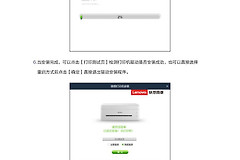
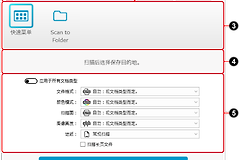
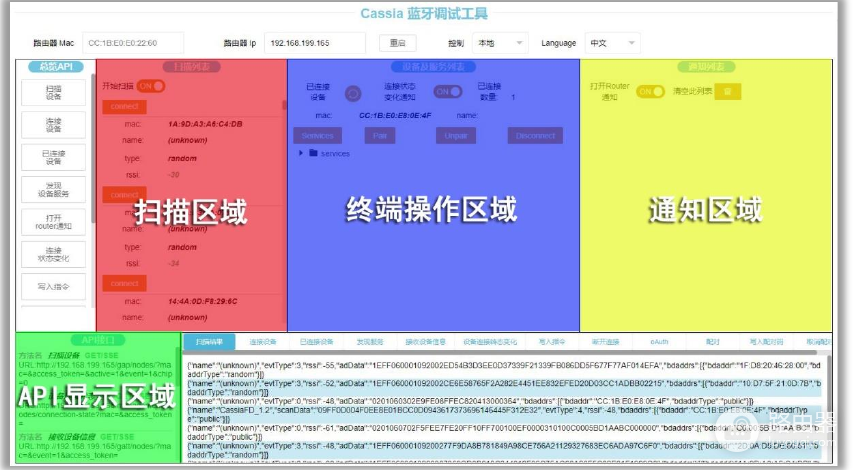
厂商调试工具把扫描区、终端操作区、通知区和API显示区分开。扫描区找到目标设备并点连接后,后面的操作和反馈才有对应的观察位置。
连接后定位服务和数据通道
在实际使用的特征上读写或订阅
BLE设备连上后,调试助手会枚举服务和特征值。进入设备实际使用的服务,在对应特征上读写。需要持续接收设备上报内容,就开启notification或indicator。连接状态已经成功却没有接收内容,应检查特征是否选对,以及通知是否启用。
- BLE设备从服务和特征入手,读写与通知都围绕实际数据特征完成。
- 经典蓝牙设备按SPP通道排查,不把BLE的服务和通知步骤套过去。
用短指令验证发送和接收
按设备协议选择数据格式
从设备协议中挑一条短测试内容发送,再看接收区。调试助手可发送数字、文本和Hex数据,接收区也能按文本或Hex实时显示。格式必须与设备协议一致,文本是否附带换行、指令是否需要结束符或校验,也以协议要求为准。
- 有回显或设备动作,当前连接和数据通道基本可用。
- 发送没有反馈,保存发送原文、编码模式和接收结果,逐项对照协议。
- 接收内容像乱码,切换文本或Hex显示查看原始数据。
保存现场,下一次只改一个变量
调试助手支持保存调试信息。连接刚建立就断开,也记下断开时点和应用提示。保留首次偏离预期的位置,下一轮只调整对应的一项,比盲目重复连接更容易定位问题。
- 设备名称、地址和信号状态。
- 已连接的服务和特征,以及通知开关。
- 发送和接收的原始数据。