麦克风有噪音怎么处理?按录音测试排查设置与环境
更新时间:2026-09-15 22:15
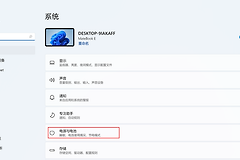
遇到沙沙声、电流声、喷麦或环境杂音,用一段测试录音判断来源比反复切换降噪更有效。Win11、Win10可在【设置】→【系统】→【声音】的【输入】区域选中正在使用的麦克风,并在设备属性中开始测试、停止后回放。空白段持续有杂音,重点看增益、线材和设备。说话清楚但环境声很重,就调整拾音位置与房间声音。
麦克风有噪音怎么处理:先做录音测试
固定测试条件
关掉音乐、外放和不必要的语音软件,离麦克风约一拳距离说一句短句,再安静停两三秒。保留同一段测试语句,每改一项都用它复测,录音变化能指向真正的问题。
确认当前输入设备
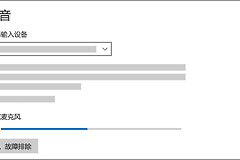
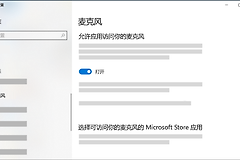
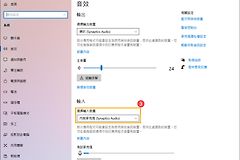
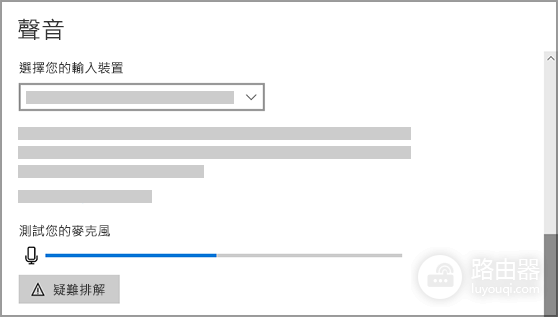
打开【设置】→【系统】→【声音】,在【输入】中选择实际使用的USB麦克风、耳机麦或内置麦。摄像头、显示器和蓝牙耳机同时连接,应用可能误用另一支麦克风。核对名称后进入该设备属性页,点击【开始测试】正常说话,停止测试并播放样本。
根据样本判断
空白段持续有“嘶嘶”声,适当降低输入音量。移动线材出现断续杂音,换接口、转接头或线缆。靠近时有“噗”的低频冲击,说明气流直冲咪头。外放时才有回声或啸叫,改用耳机即可验证原因。
处理连接和拾音位置
- 保留当前使用的一支麦克风。拔掉暂时不用的摄像头、扩展坞、无线接收器或耳机麦,用同一段话录制样本。
- 确认接口与线材。USB麦克风宜直连电脑接口。3.5mm插头需要插到底,并确认没有插到耳机输出孔。换接口后噪音消失,原接口、集线器、转接器或线材就是重点。
- 调整说话角度。嘴巴距离咪头约一拳到两拳,略偏离正前方说话,并使用防喷罩或海绵套。桌面麦克风可加减震架或软垫,减少键盘和敲桌震动。
麦克风线不要和电源适配器、插排、显示器供电线长时间缠在一起。带声卡或无线接收器的设备还要留意供电稳定性。重新走线后嗡声减轻,说明外部干扰比软件设置更值得处理。
调整输入音量和音频效果
输入音量以正常说话清楚、波形不会频繁顶格为准。声音太小就靠近麦克风并确认输入设备,然后一点点调高音量。麦克风增强过高会同时放大底噪和人声,后续降噪也容易让声音发闷或出现断字。
- 驱动或会议软件有自动增益、回声消除、噪音抑制等选项时,一次只改一个并复测。
- 会议回声来自外放时,保留回声消除并使用耳机。
- 录旁白的停顿变吵,可关闭自动增益后听样本。降噪吃掉尾音或让声音像机器人,应降低强度。
测试回放里比较音量和底噪后,再调整【输入音量】滑块。这个顺序能避免为了提高响度而把杂音一起推高。
减少房间和设备带来的杂音
把主机、风扇和空调出风口放到麦克风侧后方,关闭桌面上持续震动的设备。人声背后有窗帘、衣物或其他软质表面,空房间的反射会减轻。直播、开会和游戏语音使用耳机,外放声音被麦克风再次拾取会形成回声。
- 换线、换接口或换到另一台设备仍有相同杂音,应排除麦克风本体、声卡或驱动。
- 某个会议软件单独异常,就查看该软件单独选择的输入设备和音频处理选项。
- 完成设置后录制安静段和正常说话段。空白段只剩轻微底噪、说话没有爆音、停顿不抬高噪音,就可以保留当前设置。