Win10更新后如何恢复旧版本
Win10更新后想恢复旧版本,应先看【返回】是否仍可用。这个功能会回到升级前的Windows环境,个人文件会保留,但升级后安装的应用、驱动和设置更改可能被移除。单个补丁引起的问题,更适合从更新历史中卸载对应更新。
Win10更新后恢复旧版本前看清条件
功能版本升级后的回退窗口只保留一段有限时间,多数情况下约为10天。系统还要保留windows.old与 $windows.~bt中的旧版本内容。清理磁盘、存储感知或第三方清理工具删除这些文件后,恢复页面不会再提供返回按钮。
- 【返回】可点击,说明系统仍保存了这次升级可用的回退环境。
- 个人文件会保留,升级后安装的应用、驱动和设置变更可能被移除。
- 桌面、文档和工作文件应在开始前另行备份。
升级后新建过本地账户的电脑,也应先把该账户的重要文件转移出来。回退会改动系统环境,升级后新装的软件和驱动可能需要重新安装。
从设置页面返回到上一版本
1、打开恢复页面
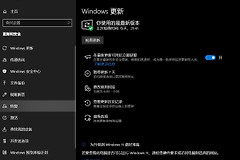
在Win10中进入【设置】→【更新和安全】→【恢复】。找到回退到以前版本的区域,查看【返回】按钮是否可以点击。按钮变灰或消失,说明旧系统文件已删除,或升级已经超过可用期限。
2、阅读影响后开始执行
选择【返回】后,系统会提示应用、驱动和设置的变化。备份完成并准备好当前账户密码后继续。恢复过程会自动重启,笔记本应接通电源,不要在写入系统文件时强制关机。
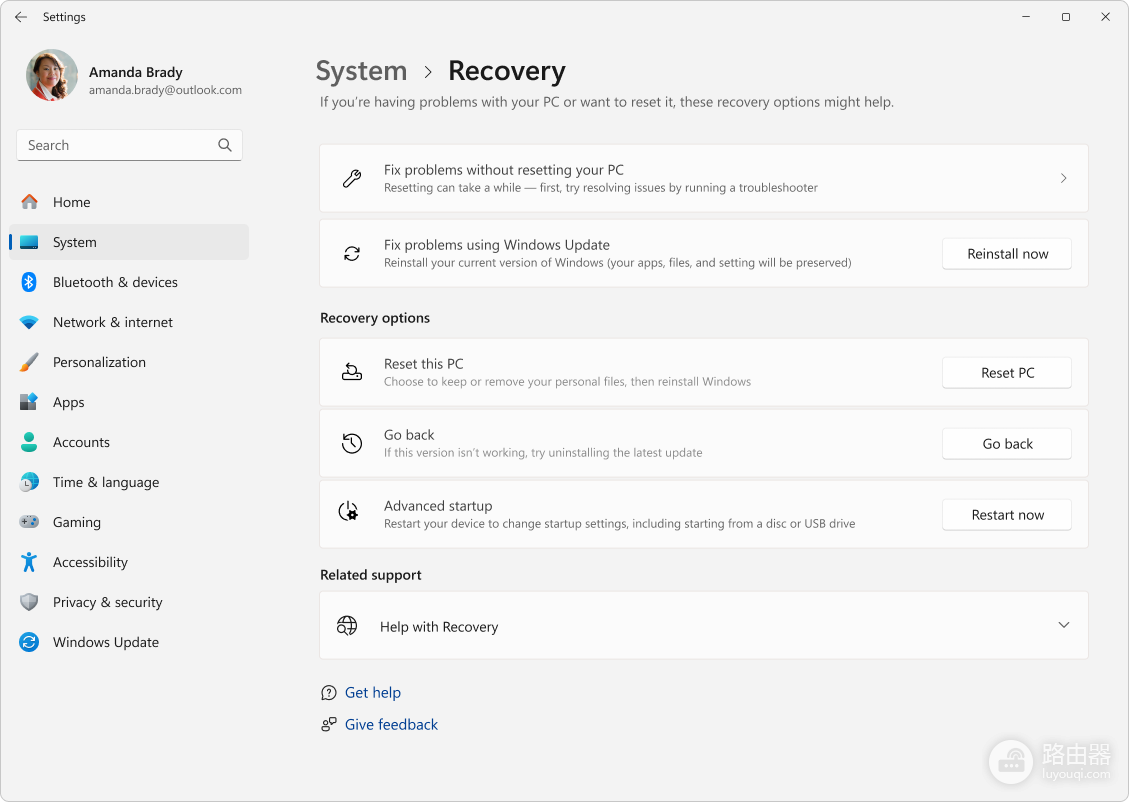
这张恢复设置界面图对应返回入口。图中使用英文控件,但位置和作用与中文界面相同,重点是恢复区域中是否提供【Go back】或【返回】选项。
3、进入旧系统后检查结果
回到桌面后,检查网络、常用软件、打印机和重要文件。更新过的驱动或软件不能正常运行,应按当前旧系统版本重新安装兼容版本。问题消失后,再决定是否暂缓功能更新,或等待后续修补程序。
返回入口缺失后的处理方向
旧系统文件已经删除或保留时间结束,系统无法通过【返回】直接回退。先备份个人文件,再根据已有恢复资源与设备状态选择下一步。
- 系统还原点、系统映像或恢复驱动器可用于相应的恢复方案。
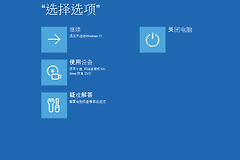
- 不能启动的Windows设备可进入Windows恢复环境,使用启动修复和其他修复工具。
- 能够进入桌面的系统没有可用备份,先备份个人文件,再按故障现象选择卸载最近更新、修复安装或重新安装系统。
回退旧版本只解决升级后的兼容性或稳定性问题,不等于永久停用更新。再次安装更新前,检查磁盘空间、关键驱动和常用软件兼容性,并记录上次出现问题的更新时间和现象,有助于后续定位原因。