OneNote for Windows 10如何迁移?OneNote新版怎样整理笔记
OneNote for Windows 10已在2025年10月14日结束支持,并转为只读。原来的笔记仍能打开和导出,却不能再创建、编辑或同步。要继续记笔记,请改用受支持的【Windows上的OneNote】。旧笔记本同步到云端后,用同一账户打开即可继续使用。
把旧版笔记迁移到新版OneNote
1、查看账户列表
旧版OneNote可能同时连接个人、学校和工作账户。打开【设置】→【账户】,查看所有包含笔记本的账户是否都在列表中。缺少的账户需要添加,笔记本名称加载出来后即可继续操作。只登录其中一个账户,其他账户下的笔记不会出现在列表里。
2、同步每个已打开的笔记本
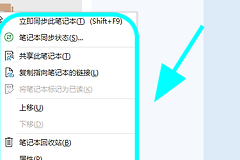
在左侧导航区对笔记本执行同步,选择【同步此笔记本】或【同步所有笔记本】。看到“最新”状态后,检查最近修改的页面、分区和附件是否都在。某个笔记本报错或长期没有更新,就保留旧版并处理它的同步问题,避免未上传内容只留在旧设备中。
3、用同一账户打开新版
安装并打开新版OneNote,用旧版所用的Microsoft账户登录。已经同步到OneDrive或SharePoint的笔记本会出现在列表中。列表没有显示目标笔记本,可从【文件】→【打开】选择对应账户和笔记本。两边都能看到最近页面,且新版显示“最新”,迁移才算完成。
新版OneNote的笔记怎样分层
一个笔记本对应一个长期领域,例如工作项目、资格考试或家庭资料。分区收纳同领域的主题,例如会议记录、复习计划、报销。页面对应一场会议、一项任务或一份资料。页面多到需要归类,可使用子页面,开始阶段不必建立过深目录。
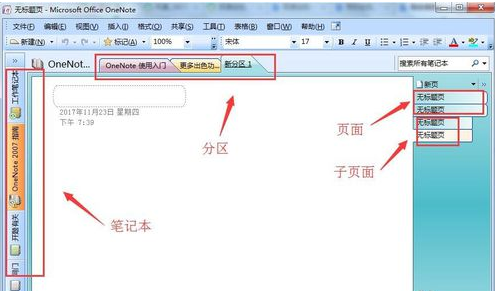
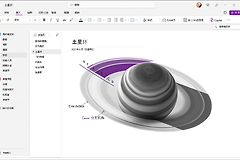
这张界面图展示了笔记本、分区和页面的层级关系。不同版本的菜单位置会变化,层级思路并不变:标题越具体,搜索和翻目录就越容易定位资料。
建立能长期维护的结构
新建笔记本后,建立少量分区,分区里再建立标题明确的页面。项目笔记本可设置需求确认、每周会议、交付清单三个分区。每周会议里的页面按日期命名。页面内容增长后,读者仍能从名称判断资料所在位置。
把文字、图片和待办放进同一页
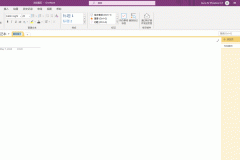
点击页面空白处即可输入文字。会议记录可写清结论、待办、负责人和截止时间。需要追踪的任务单独占一行,添加待办标记。完成一项就勾选,页面既保留讨论背景,也能看出未完成的动作。
截图、照片或文件应紧跟相关说明,并写出它说明的对象或结果。保存设置截图旁可补“已改为自动同步”,合同或课件要注明版本日期。只留图片或文件名,过一段时间后很难判断它为什么被保存在这页。
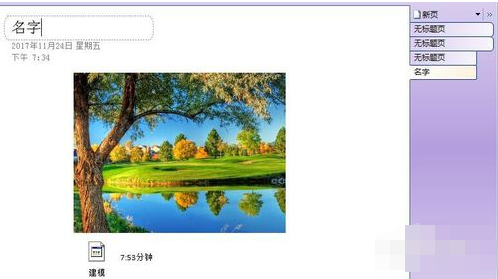
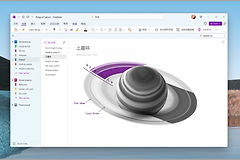
图中展示了在笔记页内放入图文素材的方式。页面不必追求复杂排版,让文字说明、资料和下一步动作靠在一起,重新打开页面即可继续处理。
同步后仍找不到笔记怎么办
回到【账户】查看登录的是不是原来的个人、学校或工作账户,通过【文件】→【打开】检查笔记本是否被遗漏。笔记本已经出现、某个分区或页面却缺失,就回旧版查看该笔记本的同步状态。同步未完成之前,不要在新旧应用的同一段内容上反复改写。
两端均显示“最新”却少内容,先分清缺的是整本笔记、一个分区,还是最近几页。整本笔记缺失,重点检查账户和打开范围。只缺一个分区,重点处理该分区的同步提示。新版中的笔记本、分区、页面和近期更新均完整后,旧版只保留为查看和导出入口,不再用于日常编辑。
让笔记不再越记越乱
- 页面标题写清日期、对象和事项,例如“8月2日网站改版会议”。
- 临时记录每周归入对应分区,重复页面合并,失效链接补上说明。
- 共享前把私人草稿与协作资料分开,避免把不该公开的内容放进共享笔记本。
迁移完成后,在Windows上的OneNote中继续维护这套结构,就能保留旧笔记、跨设备同步,并把新增资料放到可检索的位置。