电脑怎么看主板型号?Windows查看与核对方法
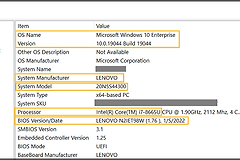
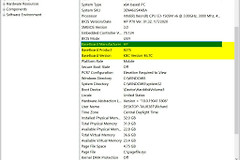
电脑主板型号可以用Windows的系统信息查看。按Win+R输入msinfo32,打开【系统信息】后在【系统摘要】里记录【主板制造商】和【主板产品】。【主板产品】是查驱动、BIOS或兼容性时应优先使用的型号字段。品牌笔记本和原装台式机还要记下【系统型号】,它可能是整机的OEM代号。
电脑主板型号:用系统信息查看
输入 msinfo32 并回车。窗口加载后停留在左侧的【系统摘要】,右侧会列出【主板制造商】、【主板产品】和【主板版本】。制造商和主板产品要一起保存,型号中的D4、wifi等后缀也不能遗漏。它们能帮助区分同一品牌下的不同版本。
- 下载BIOS前,同时记录主板版本和当前BIOS版本。
- 品牌机显示整机型号时,按整机型号进入厂商支持页,再核对主板产品字段。
- 字段显示为空、Unknown或To be filled by O.E.M.,不要把该文字当作主板型号。改用命令、BIOS或实物标识核对。
系统信息的内容可以保存为报告。向售后描述问题时,附上制造商、主板产品和BIOS版本,比只提供电脑品牌更容易定位正确的支持页面。
用命令行和硬件检测软件补查
在开始菜单打开【命令提示符】,执行下面的命令可以列出厂商、产品、版本和序列号:
wmic baseboard get Manufacturer,Product,Version,SerialNumber重点读取Manufacturer、Product和Version。公开截图时遮住序列号。新版系统没有可用的wmic,可在PowerShell中执行:
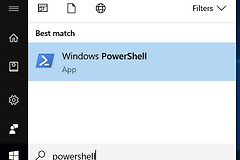
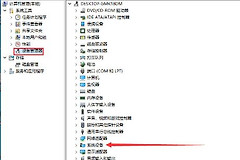
Get-CimInstance Win32_BaseBoard | Format-List Manufacturer,Product,Version,SerialNumber命令和系统信息给出相同制造商、产品,可以作为记录依据。产品字段仍为空或机器显示内部代号,可打开CPU-Z的【Mainboard】页面或HWiNFO的主板信息页,比对制造商、Model、芯片组和BIOS版本。刷BIOS前要把完整型号、修订版和现有版本对到同一台设备上。
进BIOS/UEFI或查看PCB丝印
系统信息不完整,重启电脑并进入BIOS/UEFI。在【Main】、【System Information】或系统概览区域寻找Motherboard Model、Product Name等字段。开机画面会提示进入按键。进入后只查看型号,不修改启动、超频或安全选项。记录完成后退出而不保存设置。
- 自行组装的台式机可把BIOS信息和系统返回结果互相核对。
- 仍无法确认,彻底关机、关闭电源并拔掉电源线。打开侧板后查看PCB上的型号丝印。CPU插槽周边、PCIe插槽旁和I/O区域附近都是常见位置。
- 芯片组名称、网卡型号和条码序列号不是主板型号。笔记本应优先使用整机型号和厂商支持页。
保存整机资料,便于售后核对
需要留存整机资料,可搜索并以管理员方式打开DxDiag。【系统】页会显示系统制造商、系统型号和BIOS。点击【保存所有信息】生成文本报告,再用Ctrl+F搜索BIOS或设备型号。DxDiag适合保存整机资料,主板型号仍要以msinfo32的【主板产品】、BIOS信息或PCB丝印复核。
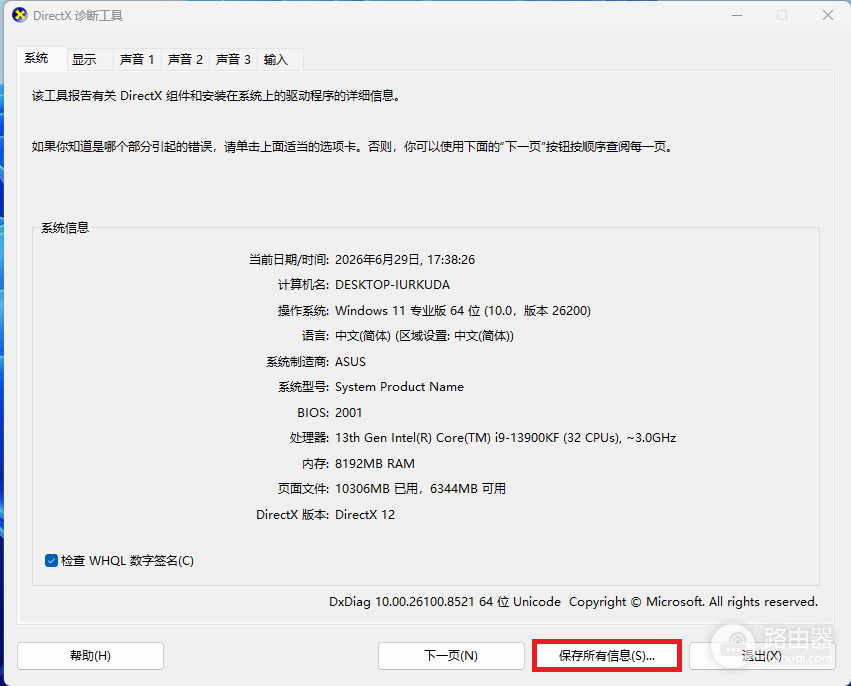
把整机型号、主板制造商、主板产品、主板版本和BIOS版本放在同一份记录中。加内存、换固态硬盘、更新驱动或咨询售后前,按对应机型或主板页面确认支持范围。