Windows查看主板型号的方法
查主板型号可以不拆机。Windows中输入msinfo32打开【系统信息】,或用PowerShell、命令提示符读取主板的Manufacturer和Product。记下厂商与产品名称的组合,再用版本信息交叉核对,才能避免把芯片组或整机型号误当成主板型号。
Windows查看主板型号的方法
1、打开系统信息
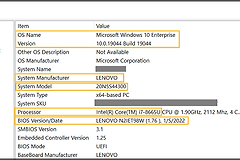
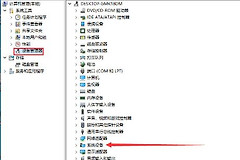
在Windows搜索框输入msinfo32,打开【系统信息】。该工具会汇总硬件、系统组件和软件环境信息。安全模式下无法提供硬件信息,遇到字段缺失时应回到正常启动的系统中查询。
2、记录主板相关字段
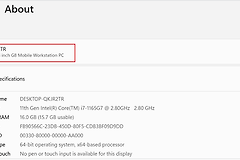
在系统摘要里查找主板制造商和主板产品等字段,完整记录厂商、产品名称以及显示出的版本。品牌整机有时返回的是厂商内部代号,后续还要用整机支持页面或BIOS信息页确认。
PowerShell和命令提示符查询
1、在PowerShell读取制造商和产品
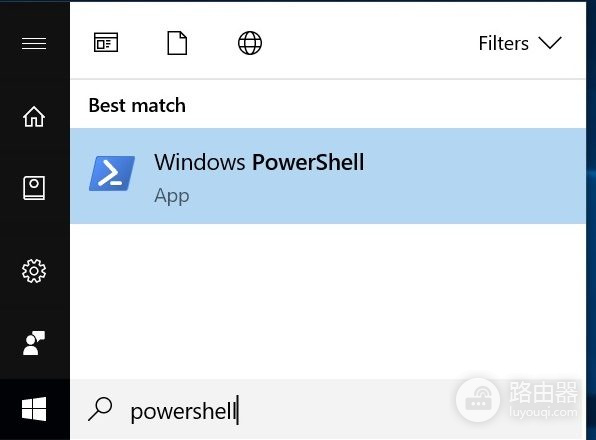
从Windows搜索打开PowerShell,分别运行 Get-WmiObject Win32_BaseBoard Manufacturer 和 Get-WmiObject Win32_BaseBoard Product。前者返回主板制造商,后者返回产品名称。把两行结果一起保存,型号中的连字符、字母和版本后缀都不要省略。
2、在命令提示符读取主板字段
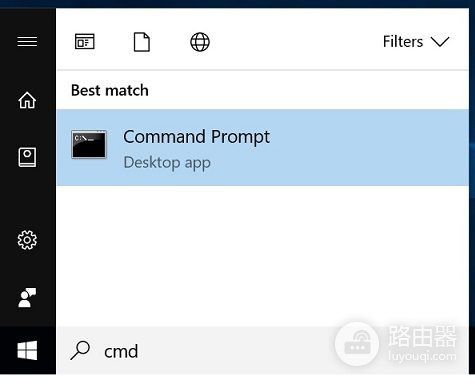
支持WMIC的系统可以打开命令提示符,运行 wmic baseboard get manufacturer 与 wmic baseboard get product。也可以使用 wmic baseboard get manufacturer,product,serialnumber,version 一次查看多个字段。命令没有返回有效内容时,改用系统信息或BIOS信息页,不要根据空值猜型号。
在BIOS信息页复核结果
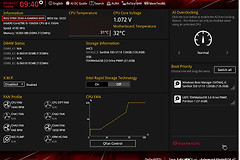
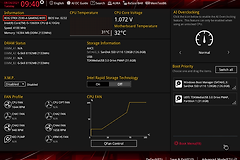
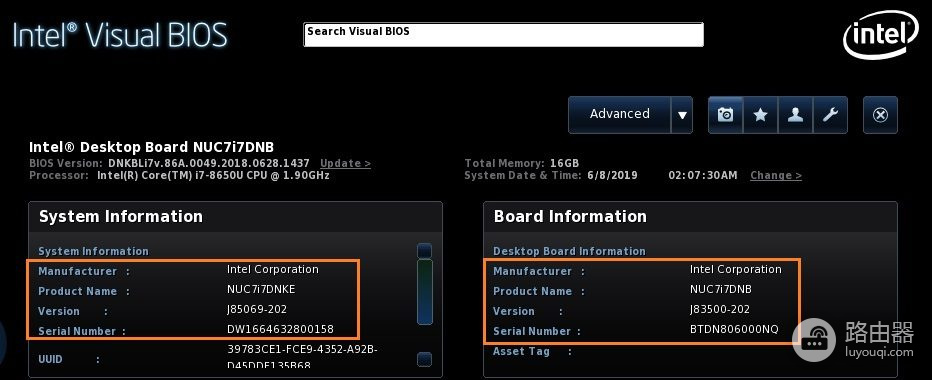
重启电脑并进入BIOS或UEFI信息页面,可以查看主板的Manufacturer、Product Name、Version与Serial Number。这里的字段适合与Windows查询结果对照,尤其适用于系统工具显示通用名称、旧设备返回异常字符,或准备下载BIOS文件的场景。
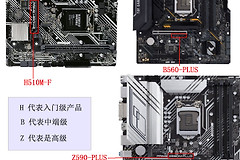
主板型号和芯片组不是同一个概念。H610、B550一类名称只能说明芯片组系列,不能单独决定驱动或BIOS文件。下载前逐项比对主板制造商、产品名称和版本。准备升级BIOS时,型号没有确认就不要刷写,先到对应厂商支持页核验文件适用范围。