电脑主板型号在哪里看?Windows电脑主板型号怎么查看
更新时间:2026-07-17 01:06
查看电脑主板型号,不必拆机。Windows自带的系统信息能显示主板制造商和主板产品。主板产品或基板产品是具体型号,主板制造商或基板制造商是品牌。想把结果复制出来,也可以用命令查询。
在系统信息里找主板产品
按Win+R,输入msinfo32后回车。打开系统信息窗口后,左侧选择系统摘要,右侧列表向下查找主板制造商和主板产品。有些系统会显示基板制造商和基板产品,含义相同。
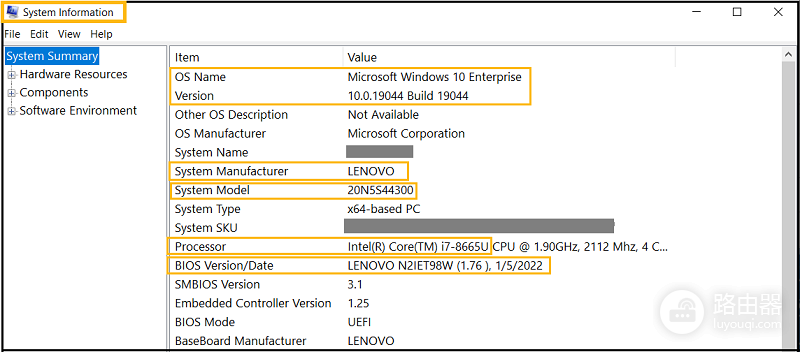
制造商显示ASUS、Gigabyte或MSI这类名称时,表示主板品牌。主板产品后面的字符串才是要找的型号。系统信息窗口还会列出BIOS版本和日期,需要核对固件时可以一并记下。
命令提示符和PowerShell
按Win+R,输入cmd打开命令提示符,再执行:
wmic baseboard get product,manufacturer,version,serialnumber输出中的Product是主板型号,Manufacturer是主板品牌。Version和SerialNumber是附加信息。只想看品牌和型号时,可改用wmic baseboard get product,manufacturer。
如果电脑里没有WMIC,打开Windows PowerShell或终端,输入Get-CimInstance -ClassName Win32_BaseBoard | Select-Object Product,Manufacturer,同样查看Product和Manufacturer两列。
系统信息或命令输出为空,或者显示待OEM填写,说明该字段没有被设备固件完整提供。不要把系统型号直接当成主板型号。保留现有输出,再换用另一种查询方式交叉查看。