Word和MathType怎么关联?在Word里打开公式编辑器的方法
更新时间:2026-10-23 22:46
Word和MathType的关联以Word中出现MathType Add-in并能打开编辑器为准。先在当前使用的Word中安装并启用MathType,重启Word后新建文档,查看功能区是否出现MathType命令。
在Word中打开MathType
1、把光标放到公式位置。
打开要编辑的Word文档,在需要插入公式的位置单击,先确定公式应放在正文还是单独一行。
2、打开MathType Add-in。
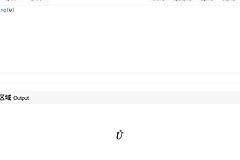
在Word功能区选择MathType Add-in,再点击Open MathType。编辑器能打开,说明Word已能调用MathType。
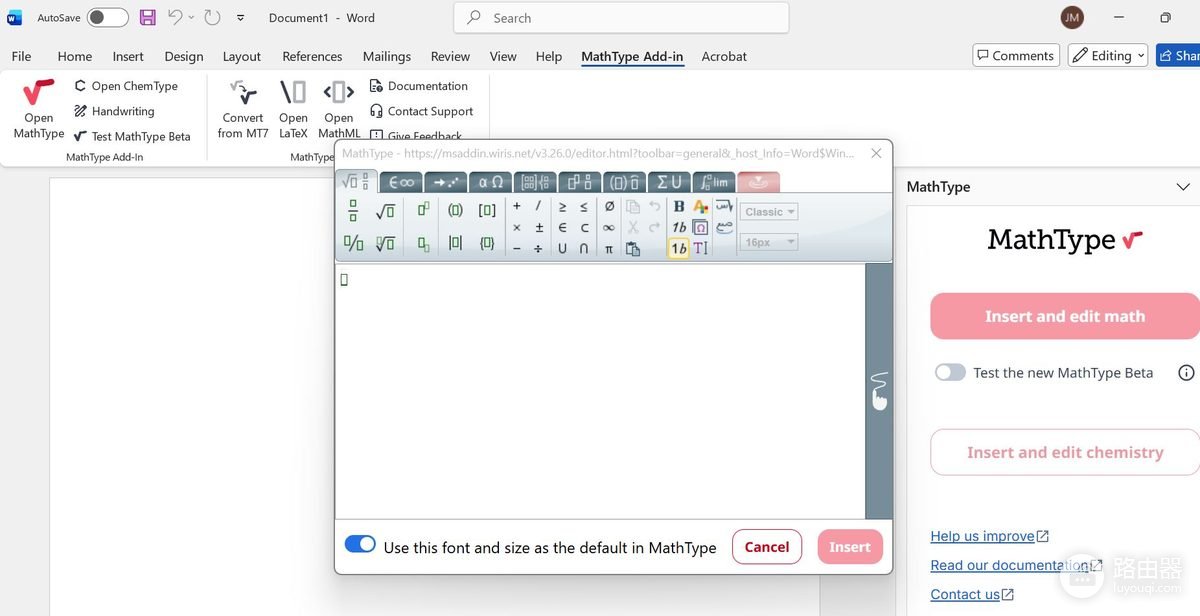
3、创建并插入公式。
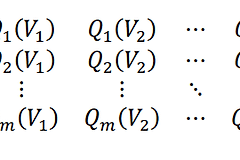
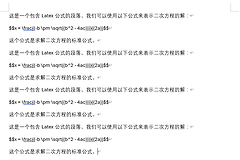
在编辑器中输入符号或选择模板,完成后执行插入操作。公式会出现在当前光标位置,核对上下文文字和段落对齐是否正常。
关联状态核对。
选中已插入的MathType公式,再从MathType中打开编辑器。能读取公式并再次插入更新内容,说明关联可用。旧版公式格式与Microsoft 365加载项格式不同,无法编辑旧公式,可按产品提供的转换流程处理,不要直接覆盖原文档。
命令没有显示。
关闭并重新打开Word,确认使用的是安装加载项的同一套Office。命令仍未出现,可到Word的加载项列表核对MathType是否被禁用,并确认账户和加载项已完成激活。先用一个新文档插入简单公式验证,再处理原有重要文件。
保存文档并重新打开,公式应保持在原位置。选中公式并打开MathType,编辑器能显示公式内容,关联状态即可确认。重要文件先保留副本,测试文档确认无误再替换正式内容。
公式周围的文字应保持正常换行。重叠或位置偏移可通过核对段落对齐和行距设置。
核对公式字号与正文协调。
完成核对。