PPT如何设置点一下跳出来一个?
想让PPT里的文字、图片或答案点一下才跳出来,选中它后添加【进入】动画,再把【开始】设为【单击时】。放映中每次单击都会播放下一个动画。只有点指定按钮才显示内容的页面需要使用触发器。
PPT点一下跳出来一个怎么设置
把需要陆续展示的文字、图片或形状拆成独立对象。选中第一个对象,打开【动画】→【添加动画】,选择【淡入】、【飞入】或【缩放】等进入效果。对象旁出现的数字代表本页动画顺序。
打开【动画】→【动画窗格】,在右侧选中刚添加的动画。将【开始】设为【单击时】,放映到这一页后它会等待第一次点击。后续对象重复添加进入动画并设为【单击时】,再在动画窗格中拖动条目调整先后,放映时就会一下一下出现。
多条项目符号放在一个文本框里,也可以逐条显示。选中文本框并添加动画后,进入【效果选项】选择【按段落】。PowerPoint会把段落拆成可分别播放的单元,每次点击显示一条。选择【一次全部】会让所有行一起出现。
点击指定按钮才显示答案
普通【单击时】响应幻灯片上的下一次点击,适合讲解按顺序推进。课堂问答、菜单或交互说明页可以另放形状、图片或按钮作为触发对象,把答案内容的进入动画绑定给它。
选中需要弹出的答案或说明卡,添加进入动画。打开【动画窗格】并选中这条动画,再到【动画】→【触发器】→【单击时】,从对象列表选择【查看答案】按钮或对应图片。放映中点击空白处不会显示答案,点击指定对象才会播放该动画。
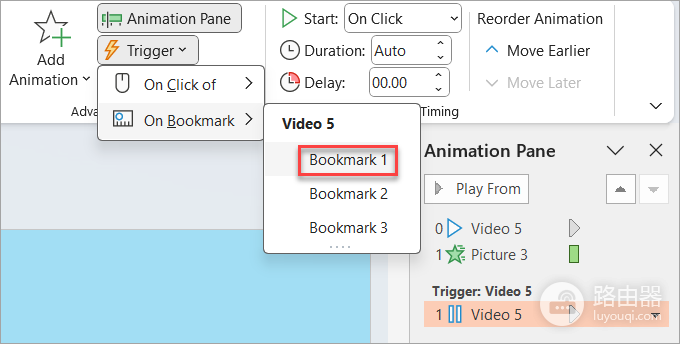
触发器绑定的是答案的动画条目,而非按钮本身的任意动画。按钮和被展示内容应在同一张幻灯片上,按钮文字也要让观众看得出可点击。页面有多个按钮时,每张说明卡分别绑定自己的按钮,避免一点就把所有内容同时弹出。
放映结果检查
从当前页开始放映,连续点击检查编号顺序。对象一开始就显示,检查它是否只有强调或退出动画,或【开始】被设成【与上一动画同时】、【上一动画之后】。这两种开始方式会跟随前一个效果自动播放,不会等待新的单击。
按钮没有反应,就回到动画窗格确认选中的是目标对象的进入动画,再重新指定触发对象。文字没有按段落分开显示,检查【效果选项】是否仍为【一次全部】。系统预览和放映中的出现顺序都符合讲解节奏,才说明这页设置完成。