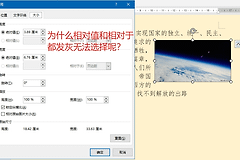
word属性对话框文档内容无法编辑?word元数据查看方法
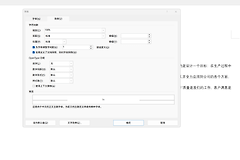
在word文档的高级属性面板中,“文档内容”选项卡通常用于显示文档内部结构的概览信息。很多用户发现此栏目下没有任何内容显示,或者无法像“摘要”栏目那样进行点击输入,这常导致用户认为软件出现了权限锁定或功能损坏。
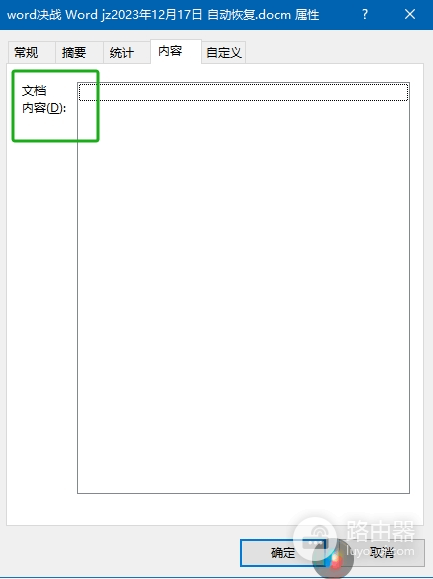
通过区分属性的只读与读写属性并调整查看方式是理解此功能逻辑最直接的方法。
一、 识别“文档内容”的功能定义
与“摘要”选项卡(作者、标题、主题等)不同,“文档内容”并不是一个供用户手工输入信息的录入框。
1、自动读取机制:此栏目主要用于列出文档中包含的特定元素。如,如果你的文档使用了标准的“标题”样式,这里会列出各级标题的层级结构;如果文档包含书签或特定的OLE对象,系统会自动将其汇总。
2、只读特性:因为这里显示的是对文档现有结构的“索引”,这个界面本身是不可编辑的。如果此区域为空,通常说明这个文档没有使用大纲级别、标题样式或其他的结构化组件。
二、 切换属性编辑的正确路径
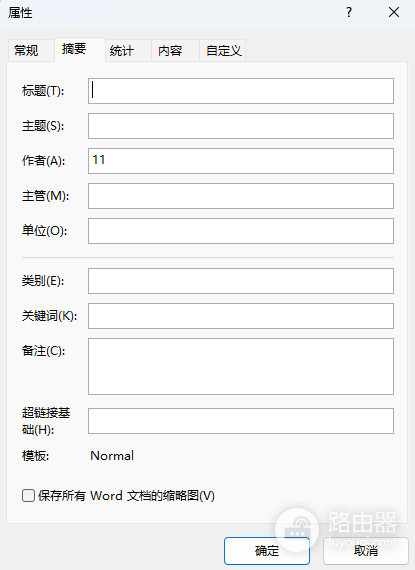
如果你需要修改文档的元数据(如作者信息、关键词等),应该切换到其他具备交互权限的选项卡。
1、在word界面中点击“文件”-“信息”。
2、点击右侧的“属性”按钮,选择“高级属性”。
3、摘要选项卡:在这里可以手动输入标题、主题、作者、经理、公司、类别、关键词和备注。
三、 为什么有些文档不显示内容?
随着windows系统与office版本的迭代,“文档内容”这一元数据展示方式在windows10及更高版本中已逐渐淡化。
1、功能降维:目前微软更倾向于通过左侧的“导航窗格”(视图 - 导航窗格)来展示文档大纲和内容结构,因为那里可以实现即时跳转,比属性对话框更实用。
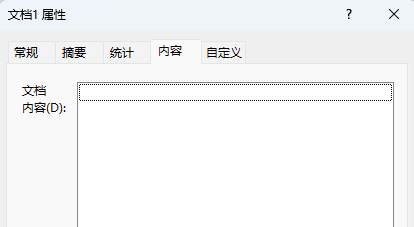
2、数据残留:在较新的docx格式文件中,如果文档内容非常简单且没有任何层级标记,word往往不会在属性对话框中生成相应的索引映射,导致该栏目呈现空白状态。
如果你发现即使是在“摘要”栏目下也无法保存修改,请检查该文件是否处于只读状态,或者是否是从邮件附件中直接打开的。这种情况下,需要先点击“启用编辑”或将文件另存为到本地硬盘后,才能成功修改并保存文档属性信息。