金山文档手机权限怎么解除?修改编辑权限的方法
手机上打开金山文档却只能看、不能改,确认自己是不是这份文档的拥有者。拥有者可以在文档的【分享】或【协作】设置里,把链接或某位成员改成可编辑。收到别人链接的协作者不能自行绕过限制,只能切换到正确账号后申请权限,或请拥有者授权。
金山文档手机权限:拥有者怎样恢复编辑
用创建或管理该文档的账号进入文件,不要停留在聊天软件的预览页。打开文档后,找到右上角的【分享】、【协作】或更多菜单。不同版本的按钮名称和位置会有差异,但进入的是同一个共享设置区域。
1、选择合适的授权范围
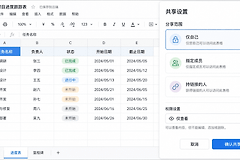
只想让少数同事改内容时,选择指定成员或添加协作者,并从联系人中邀请目标账号。公共链接适合临时多人协作,但一旦把链接设为可编辑,拿到链接的人可能都能修改原文件,因此要按文档用途选择访问范围。
2、在成员列表中修改权限
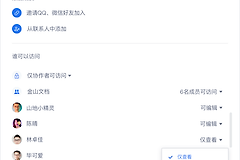
找到目标成员,点开其姓名旁的权限项,把【仅查看】改成【可编辑】。仅需提交意见的人可保留评论或只读权限。需要直接改文字、表格或图片的人才设为可编辑。设置完成后让对方关闭页面后重新进入,避免保留旧的权限界面。
图中协作面板同时显示【谁可以访问】、成员名单以及【可编辑】【仅查看】等选项。实际界面中的成员昵称会不同,判断重点是对方的账号是否已出现在协作者列表,且权限是否已经改为可编辑。
链接权限:改成可编辑,或停止共享
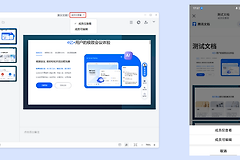
链接分享的文档,打开【分享】后检查链接当前是【仅查看】还是【可编辑】。需要共同修改时改为可编辑,把新链接发给协作者。不再需要对外访问,就在共享记录或我的共享中取消共享,而不是只删除聊天记录里的链接。
取消共享后,之前拿到链接的人将不能再通过这条链接进入文档。对已经发出的重要文件,先确认协作成员是否还有工作需要,执行取消,避免误把正在使用的共享链接关掉。
链接显示已过期也不等于文件丢失。拥有者可进入共享列表,找到标为已过期的文档后重新打开共享,并重新检查访问范围。重新开启只解决链接失效。成员本身仍没有编辑权,就,还要回到成员权限里单独调整。
协作者没有编辑权时怎么处理
- 核对当前登录账号是否就是拥有者授权的账号。
- 通过申请权限或联系拥有者取得编辑权。
- 团队空间文件则向空间管理员说明需求。
别人发来的文件由拥有者控制权限。先确认手机当前登录的账号必须与拥有者授权的账号一致。账号换错后,链接即使有效也可能只进入只读页面,或显示无权限提示。切换账号后从原链接重新进入,观察是否出现【申请权限】、【请求编辑】或类似入口。
有申请入口就说明用途,例如“需要补充本周数据”,提交后等拥有者批准。没有入口时,把文件链接和自己的账号信息发给拥有者,请其在协作设置中添加成员并设为可编辑。团队空间或公司文件夹还可能由管理员统一管理,拥有者没有修改项时,应联系空间管理员,而不是另存为副本后继续在旧文件里协作。
修改后怎样确认已经生效
- 目标账号重新进入文件后能看到编辑入口。
- 测试内容保存后,其他协作者能看到同步结果。
- 测试完成后删除临时修改。
让目标账号重新打开文档,试着修改一处测试文字或单元格并保存。另一位协作者能看到这次改动,才说明编辑和同步都已恢复。页面仍没有编辑入口,可先刷新或关闭后重开,核对账号与成员名单。能输入却保存失败,就检查网络、同步提示和文件保护状态。把完整提示和文档链接发给拥有者,能更快定位是权限问题还是文件状态问题。