onedrive无法取消同步文件夹怎么办?重要文件夹停止备份方法
更新时间:2026-04-21 11:39
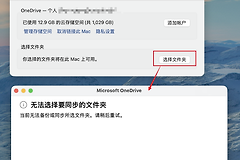
在尝试取消onedrive文件夹同步时,系统常会弹出“无法停止同步文件夹 - 你尝试取消选择的文件夹包含windows文档文件夹”的警告。这是因为这些目录已被系统判定为windows的核心路径,直接在“选择文件夹”列表中取消勾选会被系统拦截。通过重置“管理备份”设置并手动迁移文件位置可解决问题。
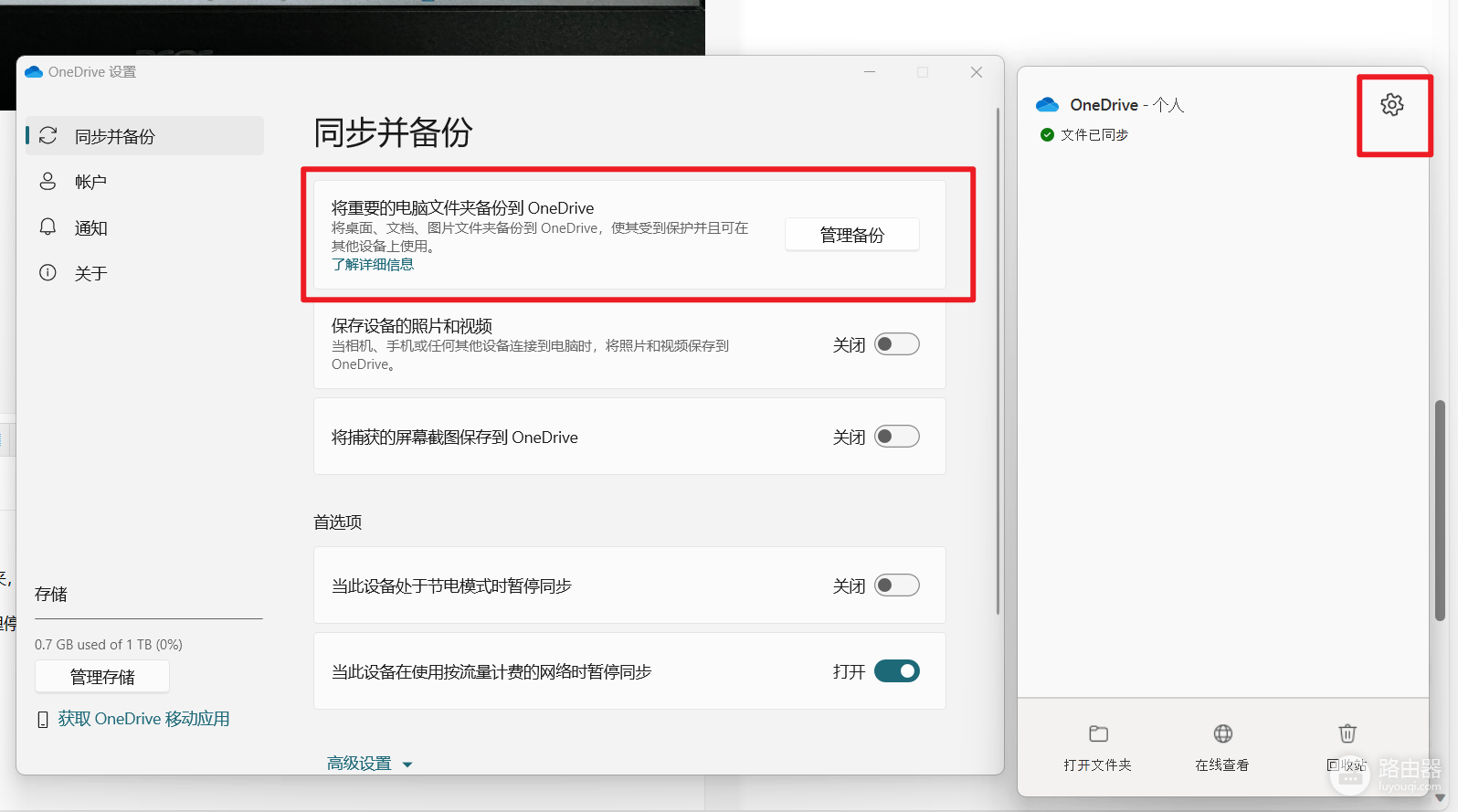
1、点击电脑任务栏右下角的onedrive云朵图标,进入设置。
2、在左侧菜单栏选择同步与备份,找到右侧的管理备份按钮并点击。
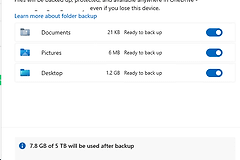
3、在弹出的窗口中,将文档、图片、桌面等所有已开启的项目开关全部关闭,然后点击保存更改。
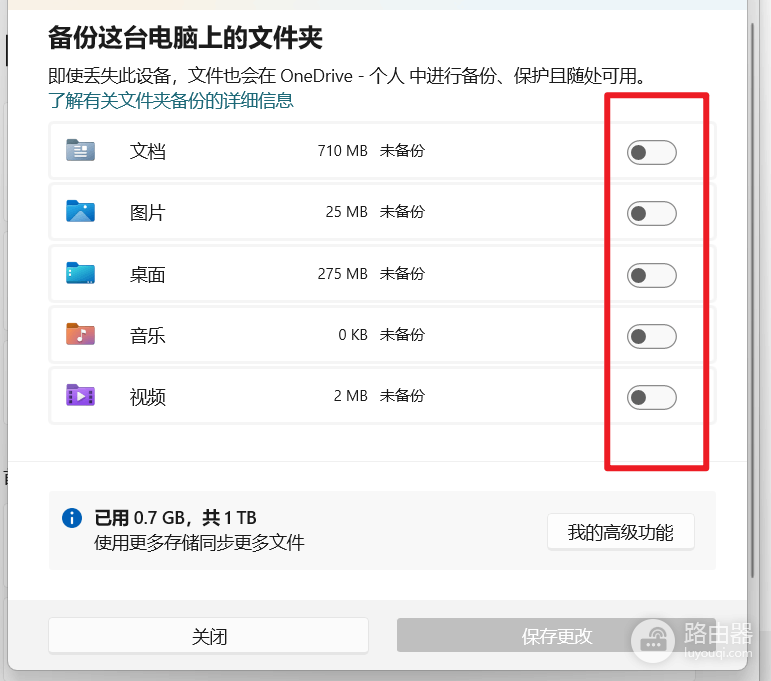
用户通常去修改“同步目录”,windows认为这些是“系统备份路径”。必须先解除备份托管关系,才能让这些文件夹回归普通的本地文件夹属性。
4、打开资源管理器,进入原本的onedrive文件夹路径,找到里面的桌面、图片或文档文件夹。
5、检查其中是否有之前同步在云端的文件,如果有,请手动将这些文件剪切并粘贴回你真正的本地桌面或文档路径中。
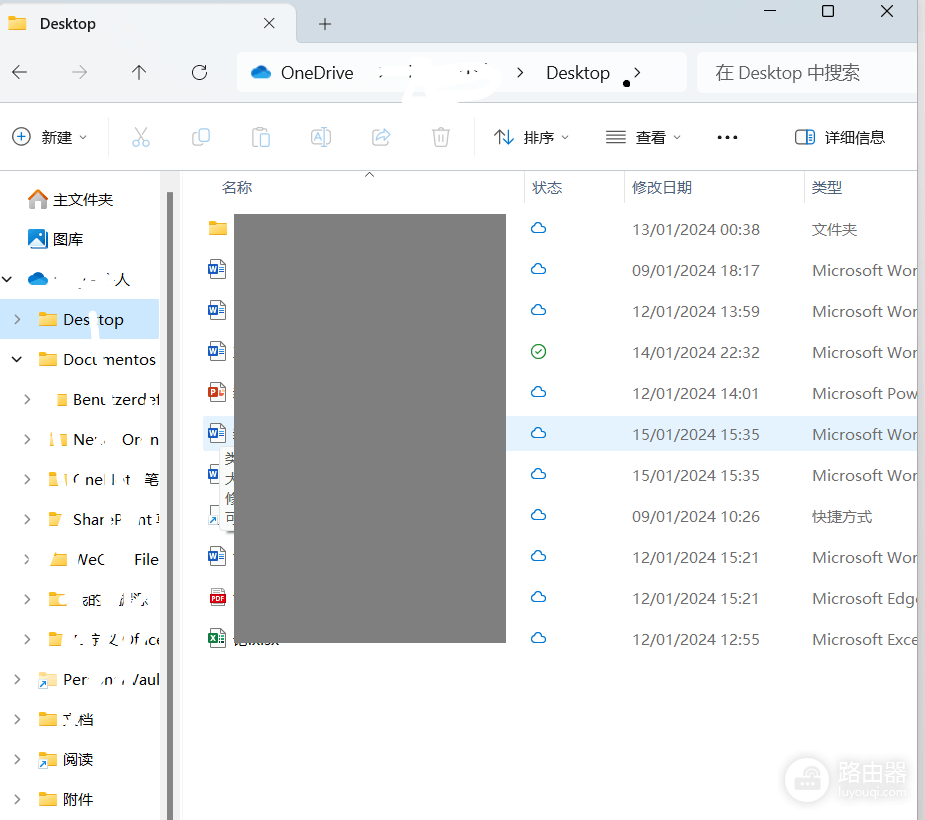
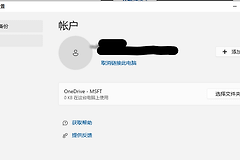
6、再次回到onedrive设置的“账户”选项卡,点击选择文件夹。此时你会发现,之前灰色或报错的文件夹已经可以正常取消勾选了。
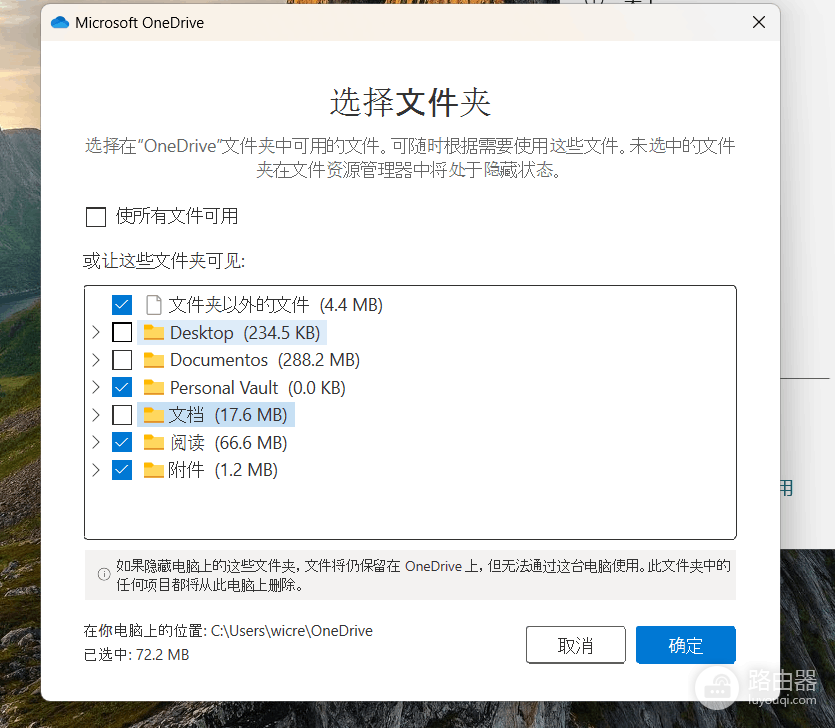
如果遇到“个人保管库”无法取消的情况,这个文件夹属于onedrive自带的功能组件,无法通过常规设置完全移除其在本地的同步占位符,如果不需要使用,建议保持其为空白状态即可。
相关推荐