onedrive同步文件无权限打开怎么办?windows重装后文件访问受限修复
更新时间:2026-04-14 15:52
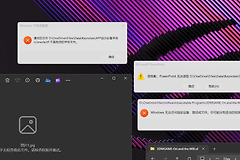
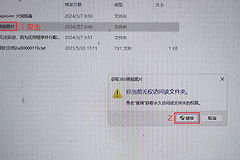
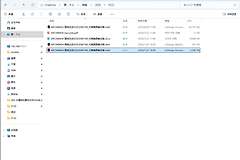
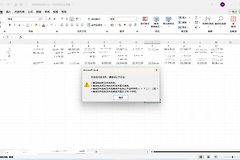
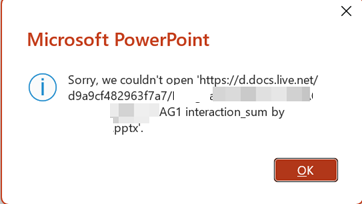
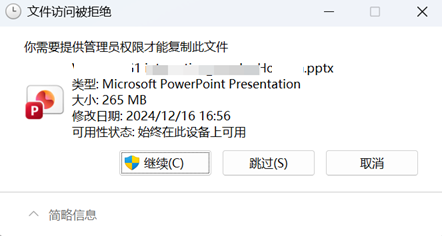
在重装windows系统并重新登录onedrive后,用户常遇到旧同步文件无法直接打开的情况,甚至将文件移出同步目录时还需要管理员权限。这种情况通常是因为重装系统后,本地用户安全标识(SID)发生了变化,导致这个设备无法识别旧文件中残留的NTFS权限信息,从而引发访问冲突。
一、 解除当前设备关联并清理旧数据
由于旧的同步文件夹带有之前系统的权限标签,最直接的方法是废弃旧文件夹,让系统重新生成一个“干净”的存储路径。
备份重要数据:在操作前,让所有已修改但未上传的文件有额外的本地副本。
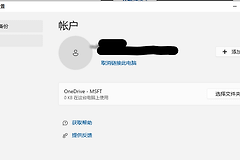
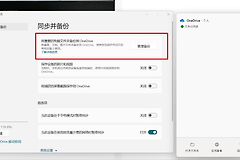
取消链接此电脑:点击任务栏右下角的onedrive云朵图标,进入“设置”,在“账户”选项卡中选择“取消链接此电脑”。
重命名冲突文件夹:打开文件资源管理器,找到原先的onedrive文件夹,将其重命名为 onedrive_old。
二、 重新初始化同步链路
完成解绑后,通过重新登录让onedrive建立符合当前系统SID规范的权限体系。
重新登录:运行onedrive应用并输入微软账号。
指定新路径:在设置向导中,让应用创建一个全新的本地文件夹,不要直接指向之前的 onedrive_old。
按需下载文件:此时新同步下来的文件会匹配当前系统的权限设置,之前无法打开的pptx或其他文档应当可以正常访问。
这种方法避开了复杂的磁盘权限手动修改,直接利用cloud端的原始文件覆盖本地有问题的权限镜像。
三、 批量重置文件夹权限
如果你不希望重新下载大量数据,也可以尝试通过命令行强制接管整个文件夹的所有权,将文件的控制权收回到当前登录的用户手中。
使用管理员身份打开终端(powershell),执行以下指令流:
# 这里的路径请替换为你实际的onedrive文件夹路径
takeown /f "C:\Users\你的用户名\OneDrive" /r /d y
icacls "C:\Users\你的用户名\OneDrive" /grant administrators:F /t
由于重装系统后本地账户的内部ID已经改变,即使用户名和密码相同,系统依然会认为这些文件属于“未知帐户”。执行上述指令可以强制将当前管理员组添加进文件的访问列表,解决移动文件时弹出的权限索取警告。