解决Windows 10/11“无法同步你的OneDrive文件夹”故障方法
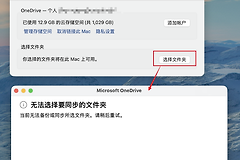
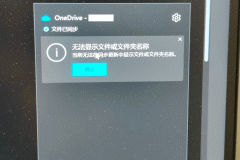
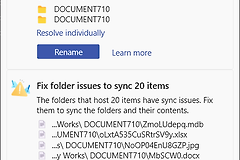
当OneDrive弹出“无法同步你的文件夹”错误提示时,通常意味着本地客户端与微软云端服务器之间的通信握手失败,或者是本地文件索引数据库出现了逻辑错误。

这种情况往往发生在网络环境突变(如使用了代理工具)、账户凭据过期或存储路径权限受阻时。通过刷新账户链接或重置同步组件,可以有效恢复文件同步。
一、 刷新账户凭据(最有效的方案)
很多时候,同步中断是因为后台身份验证令牌(Token)失效,简单的开关软件无效,需要“取消链接”来强制刷新。
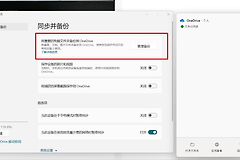
1、点击任务栏右下角的OneDrive云朵图标,选择“设置”(齿轮图标)。
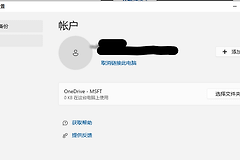
2、在“账户”选项卡中,点击“取消链接此电脑”。
3、按下 Win + R,输入 %localappdata%\Microsoft\OneDrive\settings,删除里面的 PreSignInSettingsConfig.json 文件(这会清除旧的登录残留)。
4、重新打开OneDrive并登录。当提示“文件夹已存在”时,选择“使用此文件夹”。
二、 检查网络环境与代理设置
在国内环境使用OneDrive,网络波动是导致“无法同步”的主因。
1、检查代理/加速器:如果你开启了代理或网络加速工具,请尝试关闭它们或切换至“全局模式”。部分代理的“自动分流”可能会拦截OneDrive的同步API。
2、DNS优化:尝试将网卡的DNS手动修改为 4.2.2.1 或 114.114.114.114,这有助于解决云端域名解析失败的问题。
三、 强制重置OneDrive状态
如果账户正常但依然报错,说明本地同步数据库已损坏,需要执行重置命令。
1、按下 Win + R 打开运行窗口。
2、输入以下命令并回车:
%localappdata%\Microsoft\OneDrive\onedrive.exe /reset3、如果几分钟后OneDrive图标没有自动重新出现,请再次运行:
%localappdata%\Microsoft\OneDrive\onedrive.exe四、 检查存储指标与路径
1、云端空间:登录 OneDrive网页版 查看存储摘要。如果空间已满(通常基础版为5GB),同步将立即锁死。
2、非法文件名:确认同步文件夹中没有包含 * : < > ? / \ | 等特殊字符的文件,这些文件会导致整个目录同步挂起。
在执行重置或取消链接操作时,本地文件不会丢失。OneDrive会重新扫描一遍文件库,这可能需要一点时间,请耐心等待云端图标从“正在处理更改”变为“已同步”。