鼠标和其他指针怎么设置?Windows主按钮、速度与指针外观调整
更新时间:2026-10-21 17:14
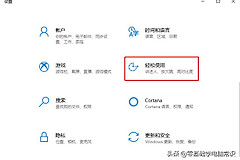
鼠标和其他指针可在Windows的【设置】中分别调整。先在【蓝牙和设备】→【鼠标】设置主按钮、指针速度和滚轮方式。指针太小或不够醒目,可到【辅助功能】→【鼠标指针和触摸】改样式和大小。改完后移动、单击和滚动几次,操作顺手即可保留。
在鼠标页面调整主按钮、速度和滚轮
打开【设置】→【蓝牙和设备】→【鼠标】后,可在主按钮下拉菜单中选择左键或右键作为主要操作键。左撇子可把右键设为主按钮。调整后用文件夹试一下单击和右击是否符合习惯。
指针速度使用同一页面的滑块调整。速度过高容易越过小按钮,速度过低则需要频繁移动手腕。滚轮区域可以选择一次滚动多行或一个屏幕,也能调整每个凹口滚动的行数。阅读长文和处理表格可根据实际手感改动。
- 主按钮决定单击的默认按键。
- 指针速度和滚轮行数决定移动与滚动节奏。
让鼠标指针更清楚、更容易找到
在【辅助功能】→【鼠标指针和触摸】中,鼠标指针样式可选择更醒目的外观,大小滑块可放大箭头。深色背景下白色指针不清楚,可换成黑色、反色或自定义的高对比度颜色会更容易辨认。
需要更细控制,可回到鼠标页面的【其他鼠标设置】,在【指针选项】中启用显示指针轨迹、键入时隐藏指针或增强指针精度。双击速度也在鼠标属性的【按钮】选项卡中调整,文件夹双击经常无反应就适当放慢速度。
按CTRL键显示指针位置
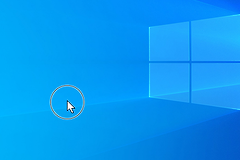
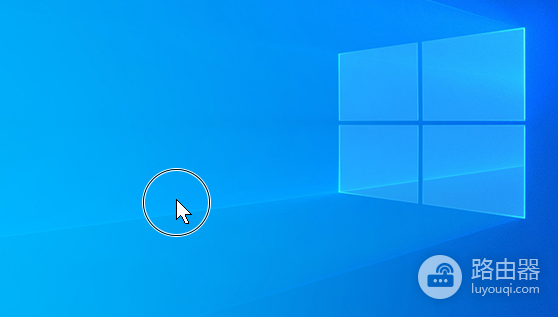
指针经常在大屏幕或多显示器中找不到,可打开【其他鼠标设置】→【指针选项】,勾选【按CTRL键时显示指针的位置】并保存。按下CTRL后,系统会用圆圈突出当前指针位置,适合验证定位功能是否开启。
设置后仍不顺手时这样排查
- 指针移动断断续续:检查无线鼠标电池、接收器位置或蓝牙连接。
- 滚轮方向与习惯相反:回到鼠标的滚动方向选项重新选择。
- 单击变成双击:降低双击速度或检查按键是否有物理连击。
- 某个程序里才出现异常:关闭并重新打开该程序,再与桌面操作对照。
系统页面负责通用的主按钮、速度、滚轮和指针外观。带侧键、板载配置或高DPI切换的鼠标,还要在品牌提供的软件中按型号设置。硬件失灵或频繁断连应检查供电、接收器和驱动。