采集卡黑屏怎么回事?采集卡无信号怎么排查
采集卡黑屏不一定是采集卡坏了。把画面链路拆成信号源、HDMI输入、采集卡、USB连接和软件预览五段,沿着链路验证。让信号源直连显示器,直连有画面再接回采集卡,就能确定该查接线、输出格式,还是电脑端。
采集卡黑屏怎么回事:判断画面断在哪里
1、信号源直连测试
暂时拔掉采集卡,把游戏机、相机、机顶盒或另一台电脑直接接到显示器或电视。直连仍然黑屏,检查信号源是否开机、是否处在正确输出模式,或更换信号源测试。直连能够显示,说明源端基本正常,可以继续检查采集链路。
2、按信号走向重新接线
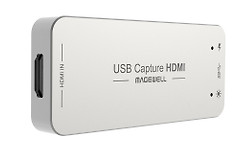
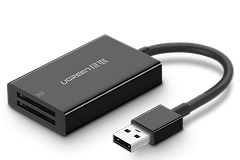
信号源的HDMI输出应进入采集卡的HDMI IN。有HDMI OUT或LOOP OUT的采集卡,应将显示器接到环出端。USB数据线连接采集卡和电脑,用于把画面送入采集软件。环出画面和电脑预览是两条不同的结果,显示器有画面而软件黑屏,重点转到USB和软件排查。
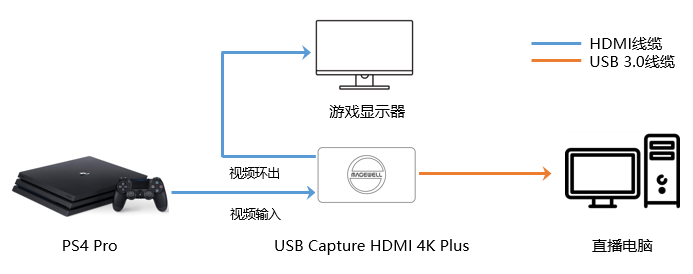
这张连接图展示了输入、环出和USB采集的分工。不同品牌接口命名可能不同,插线前仍应以设备外壳上的IN、OUT、USB标识为准。
3、去掉中间设备
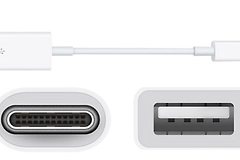
排障时不要同时接分配器、转换头、延长线或扩展坞。将信号源用一根已知正常的HDMI线直连采集卡,另一根线接显示器。接口要插到底,线材过长、插头磨损或转接头接触不良都可能造成间歇黑屏。USB采集卡还要使用能传输数据的线,并换一个电脑上的USB接口复测。
显示器环出正常,软件却黑屏
软件中的设备选择
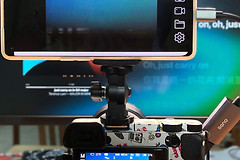
显示器已经能看到环出画面,说明采集卡至少收到了HDMI信号。打开OBS或使用中的录制软件,添加或打开【视频采集设备】,在设备下拉列表中选择当前采集卡,并观察预览区。设备列表出现名称但预览仍黑屏,可以删除这一个视频来源后重新添加,避免旧来源保留了错误的设备或格式。
USB链路和程序占用
关闭可能占用摄像头或采集设备的直播、会议、相机和录屏程序。每次只保留一个软件读取采集卡。重新插拔USB,等系统重新识别设备后回到软件查看预览。换USB接口后画面出现,原接口、扩展坞或线缆就是优先排查对象。
输出格式与内容保护会让画面消失
超出输入范围的格式
直连正常,接入采集卡后却提示无信号,常见原因是信号源输出格式超出了采集卡的输入范围。查看设备规格。测试阶段把信号源改为双方都容易支持的分辨率和刷新率,例如1080p、60Hz。画面恢复后逐项提高参数,便能找出不兼容的设置。
HDCP保护内容
游戏主机、播放器或其他HDMI信号源还可能输出受HDCP保护的内容。采集设备不支持该保护内容,可能看见无信号或黑屏。测试自有设备的普通画面时,可在源设备可用的设置中检查HDCP选项。不能用受版权保护内容作为采集测试素材时,改用游戏菜单、相机画面或本地测试画面判断链路。
软件有画面但显示器黑屏,留意环出协商
采集卡和显示器的分辨率、帧率或色彩格式支持范围不一致,电脑端可能有预览,环出显示器却无法显示。把信号源调低到显示器与采集卡都支持的格式后重新接入。支持EDID或兼容性配置的设备,按照该型号说明调整,让信号源读取到较低一端能够接受的显示能力。
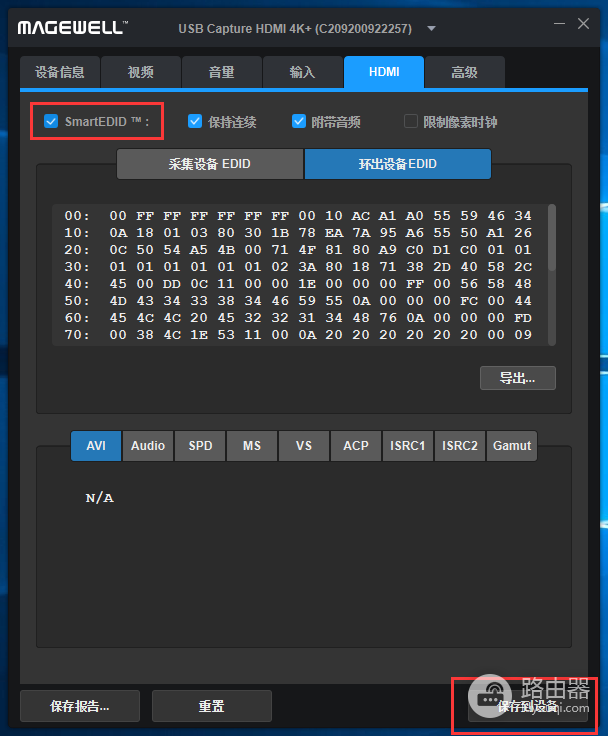
图中的设备设置页面用于说明EDID类选项会影响信号协商。它不是所有采集卡都具有的通用入口,找不到同名选项不要修改系统注册表,应转到自己设备的工具软件或说明书核对。
按现象收尾,别一次改太多项目
| 看到的现象 | 优先检查 | 下一步判断 |
|---|---|---|
| 信号源直连也黑屏 | 信号源开机、输出模式和源端HDMI线 | 换显示器或另一台信号源对照 |
| 环出黑屏,软件也黑屏 | HDMI IN接口、线缆和输出格式 | 移除转接设备并降到兼容格式 |
| 环出正常,软件黑屏 | USB数据线、USB接口和软件设备选择 | 重新添加视频采集设备并排除程序占用 |
| 低规格有画面,高规格黑屏 | 采集卡与显示器的分辨率、刷新率范围 | 逐项恢复输出参数,定位不兼容项 |
每改一项都回到预览区测试并记下结果。不要一次更换线缆、接口、分辨率和软件设置,否则即使画面恢复也无法知道真正原因。预览稳定后,短录一段回放,再开始录制或直播。